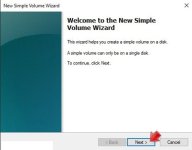
شرح طريقة Cara Membuat قسم القرص الصلب Pada Windows 10
  • بادئ الموضوع بادئ الموضوع theba
  • تاريخ البدء تاريخ البدء
  • المشاهدات المشاهدات 496 مشاهدة

theba

عضو مشاغب
الكاتب
إنضم
25 يوليو 2023
المشاركات
9,679
الحلول
92
مستوى التفاعل
8,086
النقاط
0
العمر
53
الإقامة
المشاغب
الجنس
T401.png
شرح كيفية طريقة Cara Membuat قسم القرص الصلب Pada Windows 10

8.jpg

منذ ذلك الحين، قامت Microsoft بتطوير نظام التشغيل Windows الجديد،
وهو أحدث إصدار من Windows 10.
تم تعديل إصدار Windows بواسطة Apple.

لقد تم تطوير Windows 10 باستخدام هذه الفطريات الرائعة والمتطورة،
وقد تم تطويره مؤخرًا باستخدام إصدار Windows السابق.
هذه المقالة هي كل ما تحتاج إلى معرفته لتتمكن
من إنشاء مساحة تخزينية كبيرة من خلال
"تقسيم القرص" على جهاز الكمبيوتر الذي يعمل بنظام التشغيل Windows 10.

لقد تعلمت كيفية التغلب على الفشل في الفشل الذي يجب أن يحدث
في جهاز الكمبيوتر الخاص بك.
Caranya sangat mudah، ikuti sahaja langkah-langkah berikut.


الخطوة التالية التي تم تغييرها،
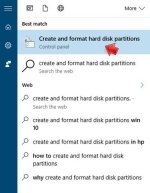
انقر فوق ابدأ لإنشاء أقسام القرص الثابت
وتهيئتها ، ثم أدخل .
1-18.jpg

اختر Drive الذي يمكنك من خلاله تقسيم الحجم وتقليص الحجم.
2-19.jpg

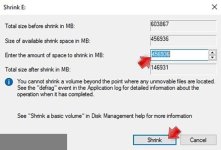
Seterusnya Tentukan saiz Partition yang anda ingin ambil daripada Drive asal.
3-20.jpg

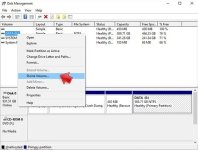
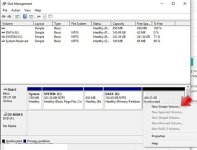
يمكنك استخدام بعض الصور، انقر فوق مساحة غير مخصصة ، واختر New Simple Volume .
4-21.jpg

ثم انقر التالي.
4-22.jpg


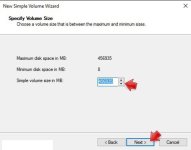
Tentukan saiz Drive yang anda ingin jadikan Partition .

6-23.jpg


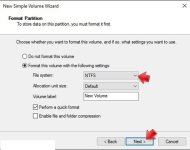
اختر خيارًا لتقسيم التقسيم الجديد.


اختر نظام NTFS وحدد كيفية إجراء تنسيق سريع ، انقر فوق التالي
7-24.jpg

انقر على زر النهاية .


شرح فيديو :
Cara Membuat Partisi Baru Di Windows 10 -11


••••••••••••••••••••••••••••••••
-
-
-
-
-


Arabic


T402.png
 
:بارك2:
 
  • Like
التفاعلات: theba
مشاهدة المرفق 26614
شرح كيفية طريقة Cara Membuat قسم القرص الصلب Pada Windows 10

مشاهدة المرفق 26616

منذ ذلك الحين، قامت Microsoft بتطوير نظام التشغيل Windows الجديد،
وهو أحدث إصدار من Windows 10.
تم تعديل إصدار Windows بواسطة Apple.

لقد تم تطوير Windows 10 باستخدام هذه الفطريات الرائعة والمتطورة،
وقد تم تطويره مؤخرًا باستخدام إصدار Windows السابق.
هذه المقالة هي كل ما تحتاج إلى معرفته لتتمكن
من إنشاء مساحة تخزينية كبيرة من خلال
"تقسيم القرص" على جهاز الكمبيوتر الذي يعمل بنظام التشغيل Windows 10.

لقد تعلمت كيفية التغلب على الفشل في الفشل الذي يجب أن يحدث
في جهاز الكمبيوتر الخاص بك.
Caranya sangat mudah، ikuti sahaja langkah-langkah berikut.


الخطوة التالية التي تم تغييرها،
انقر فوق ابدأ لإنشاء أقسام القرص الثابت
وتهيئتها ، ثم أدخل .

مشاهدة المرفق 26607

اختر Drive الذي يمكنك من خلاله تقسيم الحجم وتقليص الحجم.

مشاهدة المرفق 26608

Seterusnya Tentukan saiz Partition yang anda ingin ambil daripada Drive asal.

مشاهدة المرفق 26609

يمكنك استخدام بعض الصور، انقر فوق مساحة غير مخصصة ، واختر New Simple Volume .

مشاهدة المرفق 26610

ثم انقر التالي.
مشاهدة المرفق 26611


Tentukan saiz Drive yang anda ingin jadikan Partition .


مشاهدة المرفق 26612


اختر خيارًا لتقسيم التقسيم الجديد.


اختر نظام NTFS وحدد كيفية إجراء تنسيق سريع ، انقر فوق التالي

مشاهدة المرفق 26613

انقر على زر النهاية .


شرح فيديو :
Cara Membuat Partisi Baru Di Windows 10 -11


••••••••••••••••••••••••••••••••
-
-
-
-
-


Arabic


مشاهدة المرفق 26615
الف شكر على جهودك
 
مع الشكر لحضوركم​
 
رد يجب عليك تسجيل الدخول او تسجيل لمشاهدة الاقتباس المخفي
 
  • Like
التفاعلات: theba
من فضلك قم بتحديث الصفحة لمشاهدة المحتوى المخفي
 
  • Like
التفاعلات: theba
مع الشكر لحضوركم
 
عودة
أعلى أسفل