تثبيت التطبيق
كيفية تثبيت التطبيق على iOS
قم بمتابعة الفيديو أدناه لمعرفة كيفية تثبيت موقعنا كتطبيق ويب على الشاشة الرئيسية.
ملاحظة: قد لا تكون هذه الميزة متاحة في بعض المتصفحات.
أنت تستخدم أحد المتصفحات القديمة. قد لا يتم عرض هذا الموقع أو المواقع الأخرى بشكل صحيح.
يجب عليك ترقية متصفحك أو استخدام أحد المتصفحات البديلة.
يجب عليك ترقية متصفحك أو استخدام أحد المتصفحات البديلة.
إصدار قديم عملاق المونتاج بـ آخر إصدارته TechSmith Camtasia 2021.0.15 Build 34558
- بادئ الموضوع Freemake
- تاريخ البدء
- المشاهدات 8,456 مشاهدة
- المنتديات
- منتديات الكمبيوتر والأنترنت
- منتدى البرامـج العامـة | General Programs Forum
- مكتبة البرامج للاصدارات القديمة - Old Versions
الموج الصامت
عضو مشاغب
- إنضم
- 12 مارس 2021
- المشاركات
- 8,749
- الحلول
- 13
- مستوى التفاعل
- 5,402
- النقاط
- 0
- العمر
- 43
- الإقامة
- لبنان
- الجنس

تسلم ايدك يا غاليتم تحدث البرنامج مع الكراك إلى آخر إصدار
TechSmith Camtasia 2021.0.15 Build 34558
Freemake
عضو مشاغب
بارك الله فيك وجزاك الله خيرا
الله يبارك فيك أخي الكريم
أبوفهد خالد
عضو نشيط
بارك الله فيك مجهود تشكر عليه
ولكن عندي مشكله اذا نزلت الاصدار 2021
واسجل الشاشه فيديو يتغير اللون الى باهت
اذا رجعت للاصدار القديم 9 يسجل جيد
ايش المشكلة تتوقع
فيديو يوضح
ولكن عندي مشكله اذا نزلت الاصدار 2021
واسجل الشاشه فيديو يتغير اللون الى باهت
اذا رجعت للاصدار القديم 9 يسجل جيد
ايش المشكلة تتوقع
فيديو يوضح
Freemake
عضو مشاغب
بارك الله فيك مجهود تشكر عليه
ولكن عندي مشكله اذا نزلت الاصدار 2021
واسجل الشاشه فيديو يتغير اللون الى باهت
اذا رجعت للاصدار القديم 9 يسجل جيد
ايش المشكلة تتوقع
فيديو يوضح
عزيزي لا أعلم إن كانت المشكله موجوده حاليا ام لا لانه توجد عدة إصدارات لسنة 2021
لست من مستخدمي هذا البرنامج
جرب أو حاول تنصيب آخر إصدار وحاول تغيير بعض الإعدادات لعلك تنجح في ذلك
وان شاء الله في حال كان هناك تحديث للبرنامج سوف يتم طرحه هنا
( اذا تريد تجربة إصدارات أخرى فأنا في الخدمة )
لست من مستخدمي هذا البرنامج
جرب أو حاول تنصيب آخر إصدار وحاول تغيير بعض الإعدادات لعلك تنجح في ذلك
وان شاء الله في حال كان هناك تحديث للبرنامج سوف يتم طرحه هنا
( اذا تريد تجربة إصدارات أخرى فأنا في الخدمة )
أبوفهد خالد
عضو نشيط
جزاك الله خير
هل يوجد اصدارات قديمه مع التفعيل عبارة عن ملفات تستبدل وليس سيريل
مثل الاصدار 9
TechSmith Camtasia Studio 9.0.4 Build 1948
جربت 2020 وجربت 2021 نفس المشكله
الاصدار القديم يسجل الشاشة بدون ظهور المشكلة
بحثت في المنتدى كلها اصدارت حديثه
الجهاز حديث
ويندوز 10 نسخة احترافيه
الرامات 32
حاولت في الاعدادت ما ظبطت
هل يوجد اصدارات قديمه مع التفعيل عبارة عن ملفات تستبدل وليس سيريل
مثل الاصدار 9
TechSmith Camtasia Studio 9.0.4 Build 1948
جربت 2020 وجربت 2021 نفس المشكله
الاصدار القديم يسجل الشاشة بدون ظهور المشكلة
بحثت في المنتدى كلها اصدارت حديثه
الجهاز حديث
ويندوز 10 نسخة احترافيه
الرامات 32
حاولت في الاعدادت ما ظبطت


فرحات خالد
عضو نشيط
شكرامعلومات عن البرنامج : يعد برنامج Camtasia Studio من البرامج المتكاملة في عمل الشروحات سواء كانت بالفيديو او بالصور على اجهزة الكمبيوتر ،
يفضله الكثير من اصحاب المواقع وقنوات اليوتيوب في عمل دروس فيديو مصورة من سطح المكتب يحتوي على كل الوظائف التي يمكن أن تخطر
في بالك من ادوات للتحرير والتصوير بالاضافة الى المؤثرات الرائعة التي يمكن إضافتها على الفيديو وعمل مقدمات ذات طابع إحترافي .
يمكن تصوير الشاشة بجودة عالية وتسجيل الصوت الصادر من الكمبيوتر او الميكروفون المرتبط به كما يمكنك تخصيص التصوير بحيث
تستهدف جزء معين من الشاشة او تصوير سطح المكتب كاملا تستطيع ايضا تصوير النصوص التي تقوم بإدخالها عن طريق الكيبورد ،
بواسطة برنامج كامتازيا ستوديو يمكنك إستعماله لأغراض مختلفة اما شرح برامج على الكمبيوتر او تقديم عروض احترافية
للباور بوينت تستطيع اخد فيديوهات من كاميرا الويب المرتبطة بحاسوبك لتسليط الضوء على موضوع معين ويسمح لك التطبيق
بتسجيل الفيديوهات بصيغ متعددة وبجودة عالية وإدخال التعديلات عليها.
Camtasia Studio يوفر لك الادوات التي تحتاجها في عملية التحرير من تأثيرات رائعة وبعض الإشارات المرجعية التي تستخدم في الشروحات
المختلفة ويمكنك إضافة النصوص على الفيديوهات والصور بمختلف الخطوط الموجودة في حاسوبك مع تغيير حجم الخط ولونه ،
يحتوي البرنامج على مجموعة من المقدمات الاحترافية المدمجة الجاهزة للتحرير كل ما عليك هو تغيير الكتابات والصور الموجودة بها
ويوجد هناك الكثير من المقاطع الصوتية المختلفة لإضافتها على الفيديو ويمكنك التحكم في سرعة الصوت
عن طريق تسريعه او ابطائه من خلال ادوات التطبيق . يوفر ايضا بعض التعليقات التوضيحية والرموز الانتقالية لشرح الفيديوهات
بطريقة اكثر احترافية ، ويتوافق البرنامج مع مختلف انظمة الويندوز بما فيها ويندوز اكس بي وويندوز 10 ويعمل بسرعة كبيرة
بحيث لا يؤثر كثيرا على موارد النظام حيث لا تلاحظ هناك بطء في عمليات الويندوز اثناء استخدامه ، يحتوي كامتازيا ستوديو
على وظائف لإدارة الصوت حيث تستطيع إضافة الملفات الموسيقية والمؤثرات بكل سلاسة مع فلترات لتحسين جودته.
إسم الشركة : TechSmith
اسم البرنامج ورقم الإصدار : Camtasia 2021.0.15 Build 34558
حجم البرنامج : 465.90 ميغابايت
تاريخ الإصدار : 08 / 12 / 2021
يـ حتاج إلى رام بـ حجم : 8 جيجابايت
يشغل حيز من مساحه الهادسك ( يجب ان تكون مساحه فارغه ) بـ حجم : 1.23 غيغابايت
الترخيص : غير مجاني
التنشيط والتفعيل : مدى الحياة ( عباره عن 3 ملفات ومجلد به ملف واحد )
نوع الرخصه : Multi-User License
متوافق مع : Windows 10 V1809 Updare May 2020 & Windows 11 ( All 64 Bit )
أولا : شرح طريقة تنصيب البرنامج
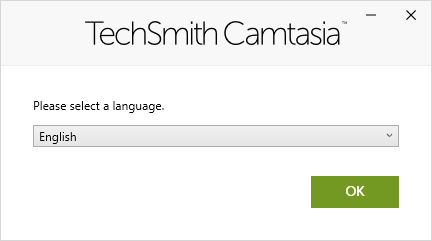
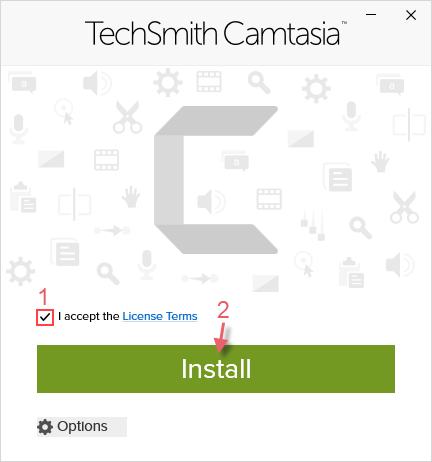
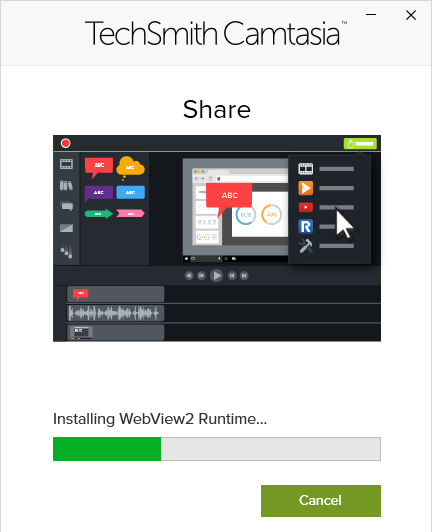
جاري تنصيب البرنامج .....
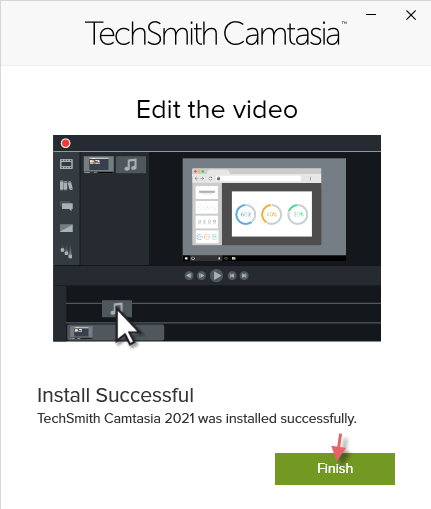
تم الإنتهاء من تنصيب البرنامج بـ نجاح
ثانيا : شرح طريقة تنشيط وتفعيل البرنامج
1- اغلاق البرنامج في حال تم تشغيله
2- قم بـ نقل ملفات الكراك
TSCLicensing.dll
WPFElementsRes.dll
CamtasiaOfficeAddin.dll
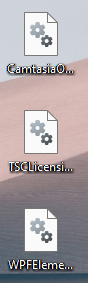
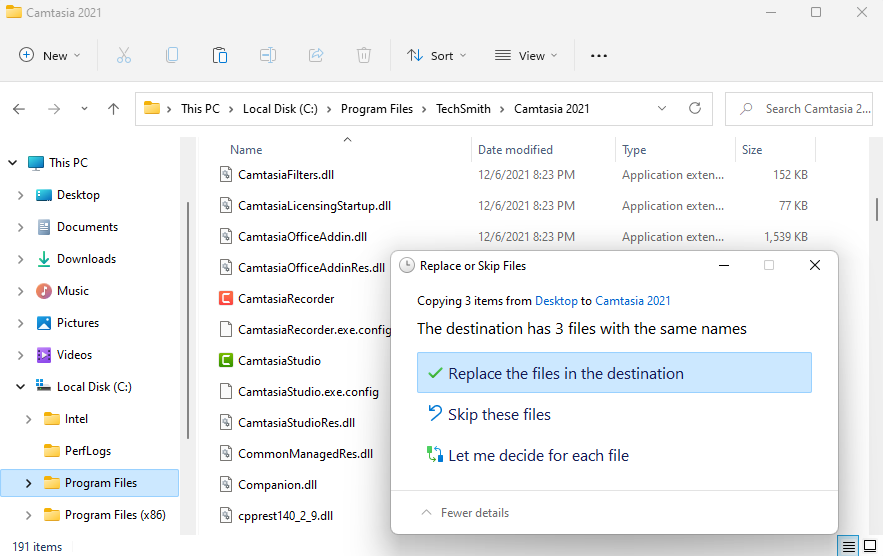
إلى مسار البرنامج
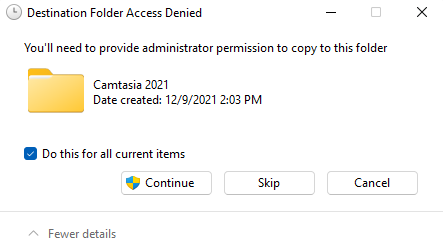
C:\Program Files\TechSmith\Camtasia 2021
ووافق على استبدال الكل
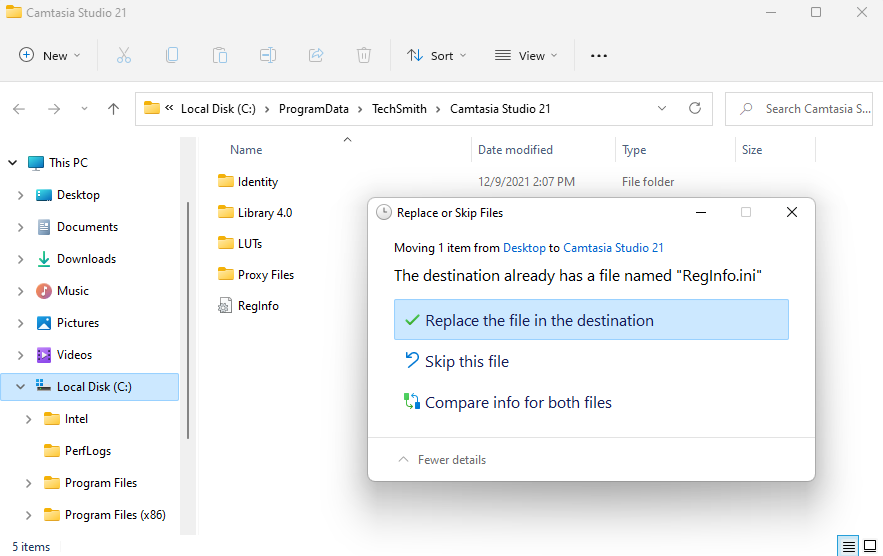
3- قم بـ نقل او سحب الملف المسمى بـ RegInfo
إلى المجلد المسمى بـ ProgramData Camtasia.lnk

ووافق على الإستبدال
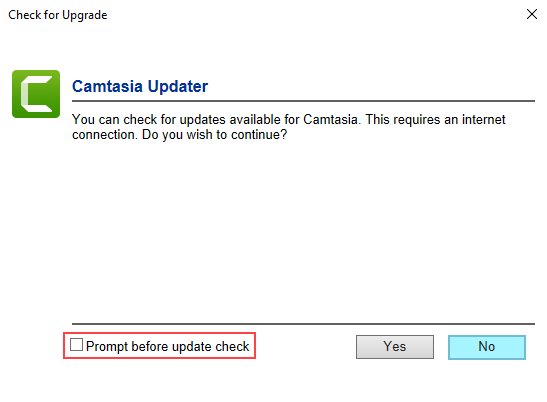
ملاحظه : عند تشغيل البرنامج لأول مره سوف تظهر هذه النافذه
ثالثا : شرح طريقة تعطيل التحديث التلقائي ( بـ طريقه نظاميه وصحيحه )
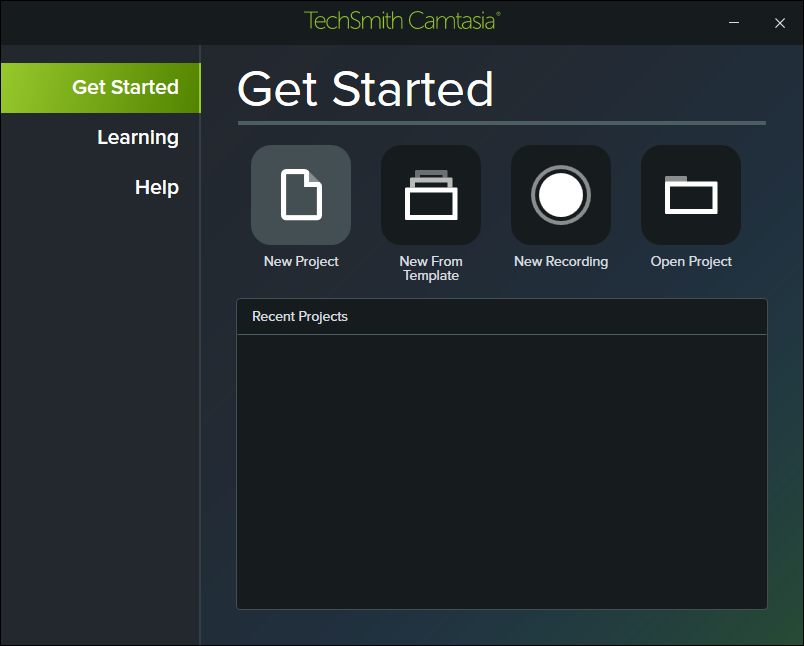
أ- قم بـ تشغيل البرنامج ونقر على New Project
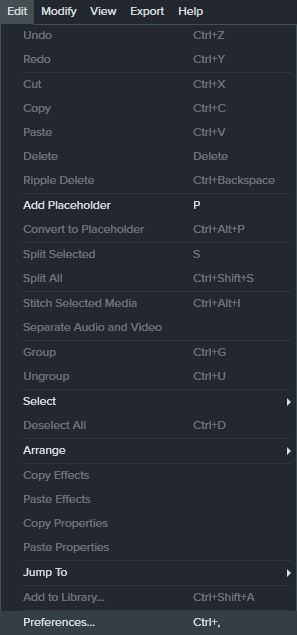
ب- نذهب إلى القائمة المنسدلة Edit
ثم إلى Preferences
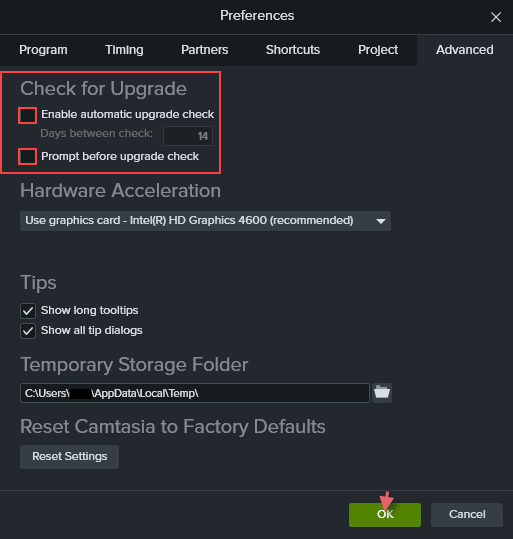
ج- اذهب الآن إلى Advanced ثم قم بـ إزالة العلامه من
Enable automatic upgrade check
و
Prompt before upgrade check
بعد التطبيق OK
رابعا : بعض القوائم المنسدلة
File ملف
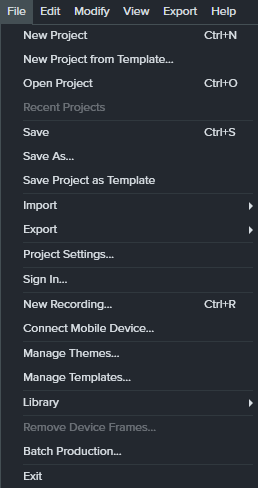
Modify تعديل او تحرير

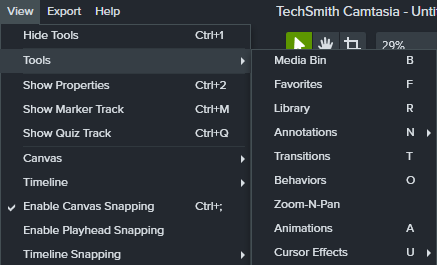
View عرض
Tools أدوات
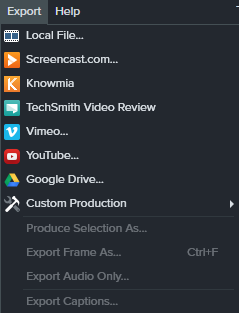
Export استيراد فيديوهات
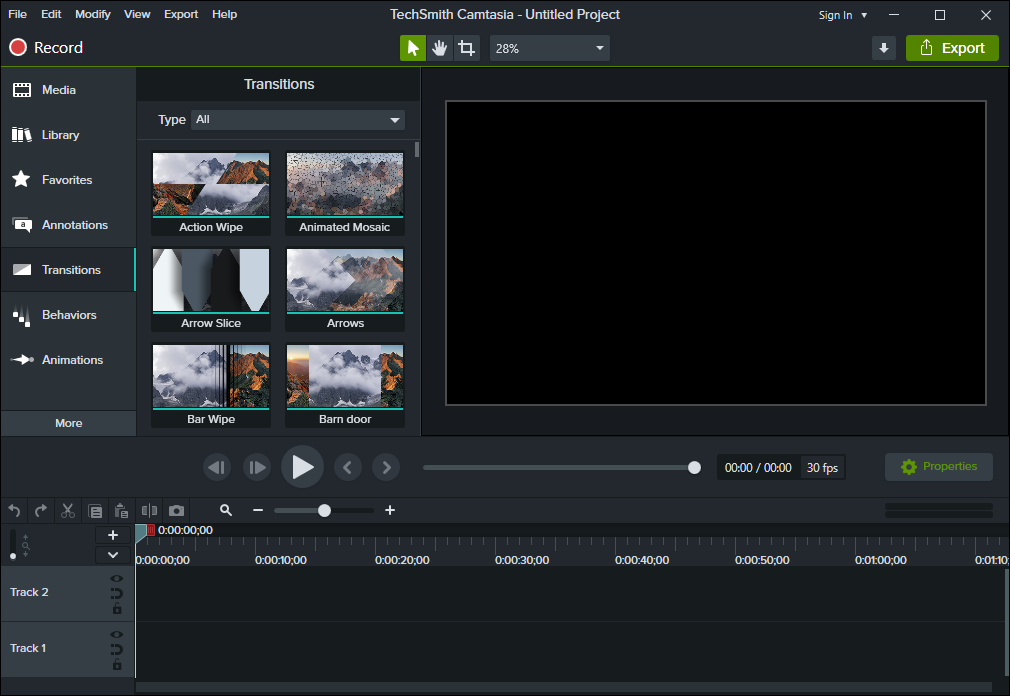
صوره لـ واجهة البرنامج الرئيسية
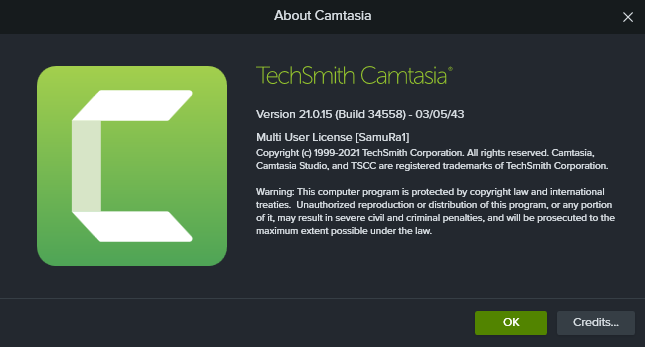
صوره لإثبات رقم إصدار البرنامج مع إثبات نوع الرخصه
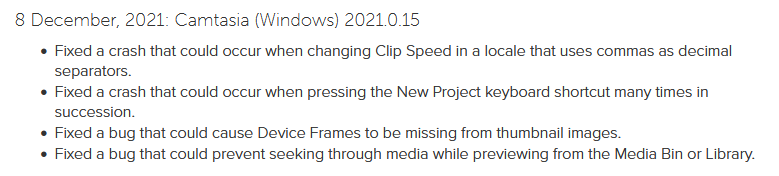
الجديد في هذا الإصدار : من هنا
ملاحظه هامه : مجلد الإختصار المسمى بـ ProgramData Camtasia.lnk هو عباره عن المسار التالي
C:\ProgramData\TechSmith\Camtasia Studio 21
وقد تم انشاءه لـ دخول المباشر لـ برنامج Camtasia ( بسبب أنه مخفي من قبل نظام التشغيل ويندوز )
لـ تحميل البرنامج ( رابط مباشر من قلب الشركة ) : اضغط هنا
لـ تحميل الكراك ( تنشيط وتفعيل ) : اضغط هنا أو هنا أو هنا أو هنا أو هنا
كلمة السر لـ فك الضغط هي :
absba.cc