مرحباً بكم في منتديات المشاغب

المواضيع والدلائل وجميع المحتويات الأخرى في منتدانا متاحة حصريًا لأعضائنا المسجلين. للاستفادة من المحتوى الذي يقدمه منتدانا ، يجب عليك تسجيل الدخول بحسابك أو إنشاء عضوية جديدة.

عملية التسجيل مجانية تمامًا ولا تستغرق سوى بضع ثوانٍ. بعد التسجيل، يمكنك عرض جميع المحتويات وكتابة تعليقات على المواضيع والتفاعل مع المجتمع.

يرجى استخدام الأزرار أدناه لتسجيل الدخول أو التسجيل بسرعة والانضمام إلى منتيدات المشاغب على الفور.


jeneral2

عضو جديد
إنضم
15 أبريل 2024
المشاركات
28
مستوى التفاعل
50
النقاط
0
العمر
29
الإقامة
فرنسا
الموقع الالكتروني
www.jeneral2.com
الجنس
1000010271.jpg
يهتم الكثير من المستخدمين بتنزيل نظام ويندوز 10 لما استطاع أن يقدمه من أسلوب عرض جديد وميزات مثيرة، وإن كنت من هؤلاء يسعدنا في هذا المقال أن نشرح لك كيفية تثبيت هذا النظام مجانًا على أجهزة الكمبيوتر واللابتوب. بالإضافة إلى تثبيت ويندوز 10 من قرص فلاش USB بكل سهولة وبالصور. وهدية المقال تحميل وتثبيت ويندوز 10 Pro العربي.

تحميل وتثبيت ويندوز 10 من الفلاش​

من أجل القيام بتثبيت نظام ويندوز 10 مع تعريفات ويندوز 10 من قرص الفلاش USB لابد من تقسيم مراحل العمل إلى 3 مراحل:

إعداد ملفات التثبيت​


  • لابد من توفير فلاشة USB لا يقل حجمها عن 8 جيجابايت، ومن ثم ندخل إلى موقع windowsword wetver، ونذهب بعدها إلى خيار إنشاء وسائط تثبيت ويندوز 10 ومن ثم النقر على "تنزيل الأداة الآن".
  • نقوم بتشغيل البرنامج الذي قمنا بتنزيله وقبول اتفاقية الترخيص.
  • في حال كنا نريد تثبيت النظام على جهاز آخر نذهب إلى صفحة "ماذا تريد أن تفعل" وننقر على خيار "إنشاء وسائط التثبيت لجهاز كمبيوتر آخر".
  • يوجد خيار " استخدام الخيارات الموصى بها لهذا الكمبيوتر" والذي نحدده في حال كنا نرغب بتفعيل الإعدادات الافتراضية، كما يمكننا تحديد اللغة ومجموعة من الأمور الأخرى، وبعد الانتهاء من كل ذلك نضغط على " التالي ".
  • نذهب إلى صفحة "اختيار الوسائط المستخدمة" ثم ننقر على حرق على فلاشة USB ومن ثم "التالي".

ستبدأ بعد ذلك عملية نسخ ملفات التثبيت إلى الفلاشة كما هو الحال في تحميل ويندوز 7، وبعد الانتهاء من ذلك نخرج الفلاشة وندخلها في جهاز الكمبيوتر المراد تثبيت الويندوز عليه.

تحميل الملفات​


  1. نقوم الآن بتشغيل جهاز الكمبيوتر الجديد والضغط على المفتاح الذي يسمح لنا بالدخول إلى ال BIOS والذي عادةً ما يكون F1, F2, Escape, Delete.
  2. نتأكد الآن من ظهور خيار فلاشة USB في بداية القائمة الموجودة، كي يقوم جهاز الكمبيوتر بقرائتها أولًا.
  3. بعد ذلك نقوم بالحفظ والإغلاق ليعاد تشغيل جهاز الكمبيوتر الذي يعمل على قراءة الفلاشة وتشغيل برنامج ويندوز 10.

الخطوة الأخيرة تثبيت ويندوز 10 من الفلاش​

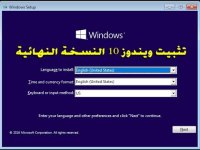
تابع الخطوات كما في الفيديو التالي
 
بارك الله فيك وجزاك خيرا
 
بارك الله فيك على هذا الجهد الرائع والمتميز والله يعطيك العافية ....

حياك الله ......
 
شـكــ وبارك الله فيك ـــرا لك .
 
  • Like
التفاعلات: theba
شـكــ وبارك الله فيك ـــرا لك .
 
مشاهدة المرفق 25050
يهتم الكثير من المستخدمين بتنزيل نظام ويندوز 10 لما استطاع أن يقدمه من أسلوب عرض جديد وميزات مثيرة، وإن كنت من هؤلاء يسعدنا في هذا المقال أن نشرح لك كيفية تثبيت هذا النظام مجانًا على أجهزة الكمبيوتر واللابتوب. بالإضافة إلى تثبيت ويندوز 10 من قرص فلاش USB بكل سهولة وبالصور. وهدية المقال تحميل وتثبيت ويندوز 10 Pro العربي.

تحميل وتثبيت ويندوز 10 من الفلاش​

من أجل القيام بتثبيت نظام ويندوز 10 مع تعريفات ويندوز 10 من قرص الفلاش USB لابد من تقسيم مراحل العمل إلى 3 مراحل:

إعداد ملفات التثبيت​


  • لابد من توفير فلاشة USB لا يقل حجمها عن 8 جيجابايت، ومن ثم ندخل إلى موقع windowsword wetver، ونذهب بعدها إلى خيار إنشاء وسائط تثبيت ويندوز 10 ومن ثم النقر على "تنزيل الأداة الآن".
  • نقوم بتشغيل البرنامج الذي قمنا بتنزيله وقبول اتفاقية الترخيص.
  • في حال كنا نريد تثبيت النظام على جهاز آخر نذهب إلى صفحة "ماذا تريد أن تفعل" وننقر على خيار "إنشاء وسائط التثبيت لجهاز كمبيوتر آخر".
  • يوجد خيار " استخدام الخيارات الموصى بها لهذا الكمبيوتر" والذي نحدده في حال كنا نرغب بتفعيل الإعدادات الافتراضية، كما يمكننا تحديد اللغة ومجموعة من الأمور الأخرى، وبعد الانتهاء من كل ذلك نضغط على " التالي ".
  • نذهب إلى صفحة "اختيار الوسائط المستخدمة" ثم ننقر على حرق على فلاشة USB ومن ثم "التالي".

ستبدأ بعد ذلك عملية نسخ ملفات التثبيت إلى الفلاشة كما هو الحال في تحميل ويندوز 7، وبعد الانتهاء من ذلك نخرج الفلاشة وندخلها في جهاز الكمبيوتر المراد تثبيت الويندوز عليه.

تحميل الملفات​


  1. نقوم الآن بتشغيل جهاز الكمبيوتر الجديد والضغط على المفتاح الذي يسمح لنا بالدخول إلى ال BIOS والذي عادةً ما يكون F1, F2, Escape, Delete.
  2. نتأكد الآن من ظهور خيار فلاشة USB في بداية القائمة الموجودة، كي يقوم جهاز الكمبيوتر بقرائتها أولًا.
  3. بعد ذلك نقوم بالحفظ والإغلاق ليعاد تشغيل جهاز الكمبيوتر الذي يعمل على قراءة الفلاشة وتشغيل برنامج ويندوز 10.

الخطوة الأخيرة تثبيت ويندوز 10 من الفلاش​

تابع الخطوات كما في الفيديو التالي
 
مشاهدة المرفق 25050
يهتم الكثير من المستخدمين بتنزيل نظام ويندوز 10 لما استطاع أن يقدمه من أسلوب عرض جديد وميزات مثيرة، وإن كنت من هؤلاء يسعدنا في هذا المقال أن نشرح لك كيفية تثبيت هذا النظام مجانًا على أجهزة الكمبيوتر واللابتوب. بالإضافة إلى تثبيت ويندوز 10 من قرص فلاش USB بكل سهولة وبالصور. وهدية المقال تحميل وتثبيت ويندوز 10 Pro العربي.

تحميل وتثبيت ويندوز 10 من الفلاش​

من أجل القيام بتثبيت نظام ويندوز 10 مع تعريفات ويندوز 10 من قرص الفلاش USB لابد من تقسيم مراحل العمل إلى 3 مراحل:

إعداد ملفات التثبيت​


  • لابد من توفير فلاشة USB لا يقل حجمها عن 8 جيجابايت، ومن ثم ندخل إلى موقع windowsword wetver، ونذهب بعدها إلى خيار إنشاء وسائط تثبيت ويندوز 10 ومن ثم النقر على "تنزيل الأداة الآن".
  • نقوم بتشغيل البرنامج الذي قمنا بتنزيله وقبول اتفاقية الترخيص.
  • في حال كنا نريد تثبيت النظام على جهاز آخر نذهب إلى صفحة "ماذا تريد أن تفعل" وننقر على خيار "إنشاء وسائط التثبيت لجهاز كمبيوتر آخر".
  • يوجد خيار " استخدام الخيارات الموصى بها لهذا الكمبيوتر" والذي نحدده في حال كنا نرغب بتفعيل الإعدادات الافتراضية، كما يمكننا تحديد اللغة ومجموعة من الأمور الأخرى، وبعد الانتهاء من كل ذلك نضغط على " التالي ".
  • نذهب إلى صفحة "اختيار الوسائط المستخدمة" ثم ننقر على حرق على فلاشة USB ومن ثم "التالي".

ستبدأ بعد ذلك عملية نسخ ملفات التثبيت إلى الفلاشة كما هو الحال في تحميل ويندوز 7، وبعد الانتهاء من ذلك نخرج الفلاشة وندخلها في جهاز الكمبيوتر المراد تثبيت الويندوز عليه.

تحميل الملفات​


  1. نقوم الآن بتشغيل جهاز الكمبيوتر الجديد والضغط على المفتاح الذي يسمح لنا بالدخول إلى ال BIOS والذي عادةً ما يكون F1, F2, Escape, Delete.
  2. نتأكد الآن من ظهور خيار فلاشة USB في بداية القائمة الموجودة، كي يقوم جهاز الكمبيوتر بقرائتها أولًا.
  3. بعد ذلك نقوم بالحفظ والإغلاق ليعاد تشغيل جهاز الكمبيوتر الذي يعمل على قراءة الفلاشة وتشغيل برنامج ويندوز 10.

الخطوة الأخيرة تثبيت ويندوز 10 من الفلاش​

تابع الخطوات كما في الفيديو التالي
بارك الله بك
 
عودة
أعلى أسفل