ahmed2
عضو جديد

السلام عليكم ورحمة الله وبركاته
اليوم سنشرح كيف يمكن اضافة صندوق تعريف الكاتب لمدونات بلوجر
معاينة الاضافة
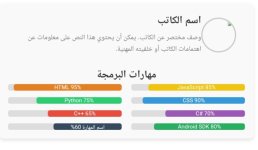
كما نري في الصوره المرفقه
صورة الكاتب
اسم الكاتب
وصف عن الكاتب
شرائط تفاعليه تعرض مهارات الكاتب
طريقة تركيب الاضافة
اولا
- Ctrl+F للبحث من جديد عن الكود التالي: داخل اكواد قالبك
ملاحظة:إذا كانت مدونتكم بها أكثر من كود واحد من هذا النوع إعملوا على الثاني وإلا جربوها كلها حتى تظهر الإضافة
بعد إيجادكم للكود اضيفوا تحته مباشرة الكود التالي:
مع تغيير البيانات لتناسب احتياجاتك
ثانيا كود ال css
نضعهة فوق الوسم
]]></b:skin>
و باتباع الخطوات السابقه تكون بحمدالله قد اضف الصندوق لمدونتك اسفل كل موضوع
وان اردت تغيير مكان الاضافة
انقل فقط اكواد ال HTML الخاصه بالاضافة كما ترغب في اي مكان
هذه الاضافة من تصميم
بلوجر فَيومي وارجوا ان ينال الموضوع اعجابكم
ودمتم بخير
اليوم سنشرح كيف يمكن اضافة صندوق تعريف الكاتب لمدونات بلوجر
معاينة الاضافة
كما نري في الصوره المرفقه
صورة الكاتب
اسم الكاتب
وصف عن الكاتب
شرائط تفاعليه تعرض مهارات الكاتب
طريقة تركيب الاضافة
اولا
- Ctrl+F للبحث من جديد عن الكود التالي: داخل اكواد قالبك
HTML:
<data:post.body/>ملاحظة:إذا كانت مدونتكم بها أكثر من كود واحد من هذا النوع إعملوا على الثاني وإلا جربوها كلها حتى تظهر الإضافة
بعد إيجادكم للكود اضيفوا تحته مباشرة الكود التالي:
HTML:
<div class="author-skills-container">
  <div class="author-info">
    <div class="author-image">
      <img src="URL_الصورة" alt="Author Image">
    </div>
    <div>
      <h3>اسم الكاتب</h3>
      <p>وصف مختصر عن الكاتب. يمكن أن يحتوي هذا النص على معلومات عن اهتمامات الكاتب أو خلفيته المهنية.</p>
    </div>
  </div>
  <h2>مهارات البرمجة</h2>
  <div class="skills-row">
    <div class="skill">
      <div class="progress">
        <div class="progress-bar" style="width: 85%;">
          <span>JavaScript 85%</span>
        </div>
      </div>
    </div>
    <div class="skill">
      <div class="progress">
        <div class="progress-bar" style="width: 95%;">
          <span>HTML 95%</span>
        </div>
      </div>
    </div>
  </div>
  <div class="skills-row">
    <div class="skill">
      <div class="progress">
        <div class="progress-bar" style="width: 90%;">
          <span>CSS 90%</span>
        </div>
      </div>
    </div>
    <div class="skill">
      <div class="progress">
        <div class="progress-bar" style="width: 75%;">
          <span>Python 75%</span>
        </div>
      </div>
    </div>
  </div>
  <div class="skills-row">
    <div class="skill">
      <div class="progress">
        <div class="progress-bar" style="width: 70%;">
          <span>C# 70%</span>
        </div>
      </div>
    </div>
    <div class="skill">
      <div class="progress">
        <div class="progress-bar" style="width: 65%;">
          <span>C++ 65%</span>
        </div>
      </div>
    </div>
  </div>
  <div class="skills-row">
    <div class="skill">
      <div class="progress">
        <div class="progress-bar" style="width: 80%;">
          <span>Android SDK 80%</span>
        </div>
      </div>
    </div>
    <div class="skill">
      <div class="progress">
        <div class="progress-bar" style="width: 60%;">
          <span>اسم المهارة 60%</span>
        </div>
      </div>
    </div>
  </div>
</div>ثانيا كود ال css
نضعهة فوق الوسم
]]></b:skin>
CSS:
.author-skills-container {
  width: 100%;
  max-width: 600px;
  margin: 0 auto;
  padding: 20px;
  background-color: #f9f9f9;
  border-radius: 10px;
  box-shadow: 0 4px 8px rgba(0, 0, 0, 0.1);
}

.author-info {
  display: flex;
  align-items: center;
  margin-bottom: 20px;
}

.author-image {
  margin-right: 20px;
}

.author-image img {
  border-radius: 50%;
  width: 80px;
  height: 80px;
  object-fit: cover;
  border: 3px solid #ccc;
}

.author-info h3 {
  margin: 0;
  font-size: 1.5em;
  font-weight: bold;
  color: #333;
}

.author-info p {
  margin: 5px 0;
  color: #777;
}

.skills-row {
  display: flex;
  justify-content: space-between;
  margin-bottom: 15px;
}

.skill {
  width: 48%;
}

.progress {
  background-color: #ddd;
  border-radius: 5px;
  position: relative;
}

.progress-bar {
  height: 15px;
  border-radius: 5px;
  position: relative;
  background-color: #f1c40f; /* الافتراضي */
}

.progress-bar span {
  position: absolute;
  left: 50%;
  transform: translateX(-50%);
  color: #fff;
  font-size: 0.8em;
  white-space: nowrap;
}

/* لون مخصص لكل مهارة */
.progress-bar.js { background-color: #f1c40f; } /* JavaScript */
.progress-bar.html { background-color: #e67e22; } /* HTML */
.progress-bar.css { background-color: #3498db; } /* CSS */
.progress-bar.python { background-color: #2ecc71; } /* Python */
.progress-bar.csharp { background-color: #9b59b6; } /* C# */
.progress-bar.cpp { background-color: #e74c3c; } /* C++ */
.progress-bar.android { background-color: #27ae60; } /* Android SDK */وان اردت تغيير مكان الاضافة
انقل فقط اكواد ال HTML الخاصه بالاضافة كما ترغب في اي مكان
هذه الاضافة من تصميم
بلوجر فَيومي وارجوا ان ينال الموضوع اعجابكم
ودمتم بخير