مرحباً بكم في منتديات المشاغب

المواضيع والدلائل وجميع المحتويات الأخرى في منتدانا متاحة حصريًا لأعضائنا المسجلين. للاستفادة من المحتوى الذي يقدمه منتدانا ، يجب عليك تسجيل الدخول بحسابك أو إنشاء عضوية جديدة.

عملية التسجيل مجانية تمامًا ولا تستغرق سوى بضع ثوانٍ. بعد التسجيل، يمكنك عرض جميع المحتويات وكتابة تعليقات على المواضيع والتفاعل مع المجتمع.

يرجى استخدام الأزرار أدناه لتسجيل الدخول أو التسجيل بسرعة والانضمام إلى منتيدات المشاغب على الفور.

Office Tab Enterprise 15.00

  • بادئ الموضوع بادئ الموضوع Shamria
  • تاريخ البدء تاريخ البدء
  • المشاهدات المشاهدات 479 مشاهدة

Shamria

عضو مشاغب
إنضم
10 يونيو 2024
المشاركات
4,802
الحلول
14
مستوى التفاعل
5,242
النقاط
0
الإقامة
المشاغب
الجنس
Office Tab Enterprise 15.00


1725233830863.png


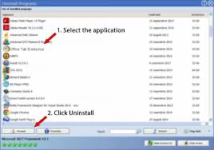
تتيح لك الأداة المساعدة Office Tab إمكانية إنشاء علامات تبويب متعددة لبرامج MS Office بشكل انتقائي (حسب نوع المتصفح) وتعيين سلوك علامات التبويب هذه. تعمل هذه الأداة على تسهيل التبديل بين المستندات، وتوفر أيضًا العديد من الميزات الإضافية المفيدة.


برامج Microsoft Office التي يعمل معها Office Tab Enterprise Edition:
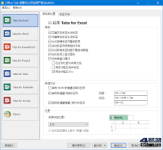
  • علامات التبويب للكلمة
  • علامات التبويب لبرنامج Excel
  • علامات التبويب لبرنامج PowerPoint
  • علامات التبويب للناشر
  • علامات تبويب Access (ملاحظة: لا توجد علامات تبويب لـ Access 2003)
  • علامات التبويب للمشروع
  • علامات التبويب لبرنامج Visio


1725233873667.png


ميزات إصدار Office Tab Enterprise:

  • حفظ جميع الملفات بنقرة واحدة. الميزة الأساسية لـ Office Tab هي أنه يمكنك توفير الوقت من خلال دمج أنشطتك! على سبيل المثال، إذا قمت بفتح عدة ملفات، لحفظها، فلن تحتاج إلى حفظها وإغلاقها بشكل فردي، ما عليك سوى النقر فوق الزر "حفظ الكل" من قائمة السياق وسيتم حفظ جميع ملفاتك. هل تريد إغلاق كافة الملفات المفتوحة؟ ما عليك سوى تحديد "إغلاق الكل" وسيتم إغلاق جميع ملفاتك.
  • إدارة المستندات في مجموعات. في علامة تبويب Office، يمكنك إضافة ملف Microsoft Office محفوظ إلى مجموعة. يمكنك فتح مجموعة من المستندات بسرعة، مثل مجموعة ملفات Excel.
  • إعادة تسمية الملفات بسهولة. ليس عليك فتح مربع الحوار "حفظ باسم" لإعادة تسمية الملف. ما عليك سوى النقر فوق الزر "إعادة التسمية" في قائمة السياق في علامة التبويب وإدخال اسم ملف جديد. إذا كنت تريد حفظ الملف في مجلد مختلف، حدد "حفظ باسم" من قائمة السياق.
  • يعرض اسم الملف الكامل. إذا كان اسم الملف طويلًا، فعادةً ما يعرض شريط مهام Windows جزءًا صغيرًا منه فقط، وهو ما يمثل مشكلة غالبًا. ومع ذلك، مع تثبيت Office Tab، ستتمكن من عرض اسم الملف بالكامل في شريط علامات التبويب، بغض النظر عن طوله.
  • قائمة السياق الوظيفية. انقر بزر الماوس الأيمن على علامة تبويب أو شريط علامات التبويب للوصول إلى قائمة سياق علامة التبويب. يجمع Office Tab أيضًا بعض العناصر الشائعة لأوامر Microsoft Office، مما يسمح لك بالوصول إلى تلك الأوامر بشكل أسرع بكثير.
  • سهولة الاستخدام. تتيح لك الواجهة المبوبة فتح مستندات متعددة في نافذة واحدة. الوصف مأخوذ من сwer.ws. يظهر كل مستند في علامة تبويب جديدة في نافذة واحدة (وليست نافذة جديدة) ويمكن الوصول إلى كل هذه المستندات بنقرة واحدة. تعمل هذه الميزة على تحسين إنتاجيتك عند العمل مع برامج Microsoft Office (Word وExcel وPowerPoint وProject وPublisher وAccess وVisio).
  • انخفاض استهلاك الموارد. تم تصميم Office Tab بناءً على حزمة Microsoft Office Add-In Technology القياسية. لذلك، لا يؤثر Office Tab على أداء Microsoft Office القياسي.
  • علامات التبويب المتحركة. يمكن نقل علامات التبويب بسهولة باستخدام ميزة السحب والإفلات. يمكنك التبديل بين علامات التبويب باستخدام الماوس أو علامة التبويب بالضغط على Alt+N (N هو رقم علامة التبويب (1، 2، 3، إلخ.)).
  • تخصيص علامات التبويب. يمكن تخصيص ألوان علامات التبويب وشريط علامات التبويب. لديك 11 نمطًا للاختيار من بينها.


1725233895315.png


الإصدارات المدعومة من Microsoft Office: 2019، 2016، 2013، 2010، 2007، 2003 ونظام
التشغيل Office 365: Windows 7/8/8.1/10/11، XP، Vista، Windows Server 2003-2019

Office Tab Enterprise 15.00 (34.6 ميجابايت)


,
 
  • Like
التفاعلات: theba
:بارك:
 
Office Tab Enterprise 15.00


مشاهدة المرفق 29374


تتيح لك الأداة المساعدة Office Tab إمكانية إنشاء علامات تبويب متعددة لبرامج MS Office بشكل انتقائي (حسب نوع المتصفح) وتعيين سلوك علامات التبويب هذه. تعمل هذه الأداة على تسهيل التبديل بين المستندات، وتوفر أيضًا العديد من الميزات الإضافية المفيدة.


برامج Microsoft Office التي يعمل معها Office Tab Enterprise Edition:

  • علامات التبويب للكلمة
  • علامات التبويب لبرنامج Excel
  • علامات التبويب لبرنامج PowerPoint
  • علامات التبويب للناشر
  • علامات تبويب Access (ملاحظة: لا توجد علامات تبويب لـ Access 2003)
  • علامات التبويب للمشروع
  • علامات التبويب لبرنامج Visio


مشاهدة المرفق 29375


ميزات إصدار Office Tab Enterprise:

  • حفظ جميع الملفات بنقرة واحدة. الميزة الأساسية لـ Office Tab هي أنه يمكنك توفير الوقت من خلال دمج أنشطتك! على سبيل المثال، إذا قمت بفتح عدة ملفات، لحفظها، فلن تحتاج إلى حفظها وإغلاقها بشكل فردي، ما عليك سوى النقر فوق الزر "حفظ الكل" من قائمة السياق وسيتم حفظ جميع ملفاتك. هل تريد إغلاق كافة الملفات المفتوحة؟ ما عليك سوى تحديد "إغلاق الكل" وسيتم إغلاق جميع ملفاتك.
  • إدارة المستندات في مجموعات. في علامة تبويب Office، يمكنك إضافة ملف Microsoft Office محفوظ إلى مجموعة. يمكنك فتح مجموعة من المستندات بسرعة، مثل مجموعة ملفات Excel.
  • إعادة تسمية الملفات بسهولة. ليس عليك فتح مربع الحوار "حفظ باسم" لإعادة تسمية الملف. ما عليك سوى النقر فوق الزر "إعادة التسمية" في قائمة السياق في علامة التبويب وإدخال اسم ملف جديد. إذا كنت تريد حفظ الملف في مجلد مختلف، حدد "حفظ باسم" من قائمة السياق.
  • يعرض اسم الملف الكامل. إذا كان اسم الملف طويلًا، فعادةً ما يعرض شريط مهام Windows جزءًا صغيرًا منه فقط، وهو ما يمثل مشكلة غالبًا. ومع ذلك، مع تثبيت Office Tab، ستتمكن من عرض اسم الملف بالكامل في شريط علامات التبويب، بغض النظر عن طوله.
  • قائمة السياق الوظيفية. انقر بزر الماوس الأيمن على علامة تبويب أو شريط علامات التبويب للوصول إلى قائمة سياق علامة التبويب. يجمع Office Tab أيضًا بعض العناصر الشائعة لأوامر Microsoft Office، مما يسمح لك بالوصول إلى تلك الأوامر بشكل أسرع بكثير.
  • سهولة الاستخدام. تتيح لك الواجهة المبوبة فتح مستندات متعددة في نافذة واحدة. الوصف مأخوذ من сwer.ws. يظهر كل مستند في علامة تبويب جديدة في نافذة واحدة (وليست نافذة جديدة) ويمكن الوصول إلى كل هذه المستندات بنقرة واحدة. تعمل هذه الميزة على تحسين إنتاجيتك عند العمل مع برامج Microsoft Office (Word وExcel وPowerPoint وProject وPublisher وAccess وVisio).
  • انخفاض استهلاك الموارد. تم تصميم Office Tab بناءً على حزمة Microsoft Office Add-In Technology القياسية. لذلك، لا يؤثر Office Tab على أداء Microsoft Office القياسي.
  • علامات التبويب المتحركة. يمكن نقل علامات التبويب بسهولة باستخدام ميزة السحب والإفلات. يمكنك التبديل بين علامات التبويب باستخدام الماوس أو علامة التبويب بالضغط على Alt+N (N هو رقم علامة التبويب (1، 2، 3، إلخ.)).
  • تخصيص علامات التبويب. يمكن تخصيص ألوان علامات التبويب وشريط علامات التبويب. لديك 11 نمطًا للاختيار من بينها.


مشاهدة المرفق 29376


الإصدارات المدعومة من Microsoft Office: 2019، 2016، 2013، 2010، 2007، 2003 ونظام
التشغيل Office 365: Windows 7/8/8.1/10/11، XP، Vista، Windows Server 2003-2019

Office Tab Enterprise 15.00 (34.6 ميجابايت)


,
ِيبٍِ}[ٍِبرلسشيلر لشصقلشصقثلشص شصثقلفصثقفلصث4 بثضقبثضبق
 
Office Tab Enterprise 15.00


مشاهدة المرفق 29374


تتيح لك الأداة المساعدة Office Tab إمكانية إنشاء علامات تبويب متعددة لبرامج MS Office بشكل انتقائي (حسب نوع المتصفح) وتعيين سلوك علامات التبويب هذه. تعمل هذه الأداة على تسهيل التبديل بين المستندات، وتوفر أيضًا العديد من الميزات الإضافية المفيدة.


برامج Microsoft Office التي يعمل معها Office Tab Enterprise Edition:

  • علامات التبويب للكلمة
  • علامات التبويب لبرنامج Excel
  • علامات التبويب لبرنامج PowerPoint
  • علامات التبويب للناشر
  • علامات تبويب Access (ملاحظة: لا توجد علامات تبويب لـ Access 2003)
  • علامات التبويب للمشروع
  • علامات التبويب لبرنامج Visio


مشاهدة المرفق 29375


ميزات إصدار Office Tab Enterprise:

  • حفظ جميع الملفات بنقرة واحدة. الميزة الأساسية لـ Office Tab هي أنه يمكنك توفير الوقت من خلال دمج أنشطتك! على سبيل المثال، إذا قمت بفتح عدة ملفات، لحفظها، فلن تحتاج إلى حفظها وإغلاقها بشكل فردي، ما عليك سوى النقر فوق الزر "حفظ الكل" من قائمة السياق وسيتم حفظ جميع ملفاتك. هل تريد إغلاق كافة الملفات المفتوحة؟ ما عليك سوى تحديد "إغلاق الكل" وسيتم إغلاق جميع ملفاتك.
  • إدارة المستندات في مجموعات. في علامة تبويب Office، يمكنك إضافة ملف Microsoft Office محفوظ إلى مجموعة. يمكنك فتح مجموعة من المستندات بسرعة، مثل مجموعة ملفات Excel.
  • إعادة تسمية الملفات بسهولة. ليس عليك فتح مربع الحوار "حفظ باسم" لإعادة تسمية الملف. ما عليك سوى النقر فوق الزر "إعادة التسمية" في قائمة السياق في علامة التبويب وإدخال اسم ملف جديد. إذا كنت تريد حفظ الملف في مجلد مختلف، حدد "حفظ باسم" من قائمة السياق.
  • يعرض اسم الملف الكامل. إذا كان اسم الملف طويلًا، فعادةً ما يعرض شريط مهام Windows جزءًا صغيرًا منه فقط، وهو ما يمثل مشكلة غالبًا. ومع ذلك، مع تثبيت Office Tab، ستتمكن من عرض اسم الملف بالكامل في شريط علامات التبويب، بغض النظر عن طوله.
  • قائمة السياق الوظيفية. انقر بزر الماوس الأيمن على علامة تبويب أو شريط علامات التبويب للوصول إلى قائمة سياق علامة التبويب. يجمع Office Tab أيضًا بعض العناصر الشائعة لأوامر Microsoft Office، مما يسمح لك بالوصول إلى تلك الأوامر بشكل أسرع بكثير.
  • سهولة الاستخدام. تتيح لك الواجهة المبوبة فتح مستندات متعددة في نافذة واحدة. الوصف مأخوذ من сwer.ws. يظهر كل مستند في علامة تبويب جديدة في نافذة واحدة (وليست نافذة جديدة) ويمكن الوصول إلى كل هذه المستندات بنقرة واحدة. تعمل هذه الميزة على تحسين إنتاجيتك عند العمل مع برامج Microsoft Office (Word وExcel وPowerPoint وProject وPublisher وAccess وVisio).
  • انخفاض استهلاك الموارد. تم تصميم Office Tab بناءً على حزمة Microsoft Office Add-In Technology القياسية. لذلك، لا يؤثر Office Tab على أداء Microsoft Office القياسي.
  • علامات التبويب المتحركة. يمكن نقل علامات التبويب بسهولة باستخدام ميزة السحب والإفلات. يمكنك التبديل بين علامات التبويب باستخدام الماوس أو علامة التبويب بالضغط على Alt+N (N هو رقم علامة التبويب (1، 2، 3، إلخ.)).
  • تخصيص علامات التبويب. يمكن تخصيص ألوان علامات التبويب وشريط علامات التبويب. لديك 11 نمطًا للاختيار من بينها.


مشاهدة المرفق 29376


الإصدارات المدعومة من Microsoft Office: 2019، 2016، 2013، 2010، 2007، 2003 ونظام
التشغيل Office 365: Windows 7/8/8.1/10/11، XP، Vista، Windows Server 2003-2019

Office Tab Enterprise 15.00 (34.6 ميجابايت)


,
جميل شكرا جزيلا
 
Office Tab Enterprise 15.00


مشاهدة المرفق 29374


تتيح لك الأداة المساعدة Office Tab إمكانية إنشاء علامات تبويب متعددة لبرامج MS Office بشكل انتقائي (حسب نوع المتصفح) وتعيين سلوك علامات التبويب هذه. تعمل هذه الأداة على تسهيل التبديل بين المستندات، وتوفر أيضًا العديد من الميزات الإضافية المفيدة.


برامج Microsoft Office التي يعمل معها Office Tab Enterprise Edition:

  • علامات التبويب للكلمة
  • علامات التبويب لبرنامج Excel
  • علامات التبويب لبرنامج PowerPoint
  • علامات التبويب للناشر
  • علامات تبويب Access (ملاحظة: لا توجد علامات تبويب لـ Access 2003)
  • علامات التبويب للمشروع
  • علامات التبويب لبرنامج Visio


مشاهدة المرفق 29375


ميزات إصدار Office Tab Enterprise:

  • حفظ جميع الملفات بنقرة واحدة. الميزة الأساسية لـ Office Tab هي أنه يمكنك توفير الوقت من خلال دمج أنشطتك! على سبيل المثال، إذا قمت بفتح عدة ملفات، لحفظها، فلن تحتاج إلى حفظها وإغلاقها بشكل فردي، ما عليك سوى النقر فوق الزر "حفظ الكل" من قائمة السياق وسيتم حفظ جميع ملفاتك. هل تريد إغلاق كافة الملفات المفتوحة؟ ما عليك سوى تحديد "إغلاق الكل" وسيتم إغلاق جميع ملفاتك.
  • إدارة المستندات في مجموعات. في علامة تبويب Office، يمكنك إضافة ملف Microsoft Office محفوظ إلى مجموعة. يمكنك فتح مجموعة من المستندات بسرعة، مثل مجموعة ملفات Excel.
  • إعادة تسمية الملفات بسهولة. ليس عليك فتح مربع الحوار "حفظ باسم" لإعادة تسمية الملف. ما عليك سوى النقر فوق الزر "إعادة التسمية" في قائمة السياق في علامة التبويب وإدخال اسم ملف جديد. إذا كنت تريد حفظ الملف في مجلد مختلف، حدد "حفظ باسم" من قائمة السياق.
  • يعرض اسم الملف الكامل. إذا كان اسم الملف طويلًا، فعادةً ما يعرض شريط مهام Windows جزءًا صغيرًا منه فقط، وهو ما يمثل مشكلة غالبًا. ومع ذلك، مع تثبيت Office Tab، ستتمكن من عرض اسم الملف بالكامل في شريط علامات التبويب، بغض النظر عن طوله.
  • قائمة السياق الوظيفية. انقر بزر الماوس الأيمن على علامة تبويب أو شريط علامات التبويب للوصول إلى قائمة سياق علامة التبويب. يجمع Office Tab أيضًا بعض العناصر الشائعة لأوامر Microsoft Office، مما يسمح لك بالوصول إلى تلك الأوامر بشكل أسرع بكثير.
  • سهولة الاستخدام. تتيح لك الواجهة المبوبة فتح مستندات متعددة في نافذة واحدة. الوصف مأخوذ من сwer.ws. يظهر كل مستند في علامة تبويب جديدة في نافذة واحدة (وليست نافذة جديدة) ويمكن الوصول إلى كل هذه المستندات بنقرة واحدة. تعمل هذه الميزة على تحسين إنتاجيتك عند العمل مع برامج Microsoft Office (Word وExcel وPowerPoint وProject وPublisher وAccess وVisio).
  • انخفاض استهلاك الموارد. تم تصميم Office Tab بناءً على حزمة Microsoft Office Add-In Technology القياسية. لذلك، لا يؤثر Office Tab على أداء Microsoft Office القياسي.
  • علامات التبويب المتحركة. يمكن نقل علامات التبويب بسهولة باستخدام ميزة السحب والإفلات. يمكنك التبديل بين علامات التبويب باستخدام الماوس أو علامة التبويب بالضغط على Alt+N (N هو رقم علامة التبويب (1، 2، 3، إلخ.)).
  • تخصيص علامات التبويب. يمكن تخصيص ألوان علامات التبويب وشريط علامات التبويب. لديك 11 نمطًا للاختيار من بينها.


مشاهدة المرفق 29376


الإصدارات المدعومة من Microsoft Office: 2019، 2016، 2013، 2010، 2007، 2003 ونظام
التشغيل Office 365: Windows 7/8/8.1/10/11، XP، Vista، Windows Server 2003-2019

Office Tab Enterprise 15.00 (34.6 ميجابايت)


,
  • حفظ جميع الملفات بنقرة واحدة. الميزة الأساسية لـ Office Tab هي أنه يمكنك توفير الوقت من خلال دمج أنشطتك! على سبيل المثال، إذا قمت بفتح عدة ملفات، لحفظها، فلن تحتاج إلى حفظها وإغلاقها بشكل فردي، ما عليك سوى النقر فوق الزر "حفظ الكل" من قائمة السياق وسيتم حفظ جميع ملفاتك. هل تريد إغلاق كافة الملفات المفتوحة؟ ما عليك سوى تحديد "إغلاق الكل" وسيتم إغلاق جميع ملفاتك.
  • إدارة المستندات في مجموعات. في علامة تبويب Office، يمكنك إضافة ملف Microsoft Office محفوظ إلى مجموعة. يمكنك فتح مجموعة من المستندات بسرعة، مثل مجموعة ملفات Excel.
  • إعادة تسمية الملفات بسهولة. ليس عليك فتح مربع الحوار "حفظ باسم" لإعادة تسمية الملف. ما عليك سوى النقر فوق الزر "إعادة التسمية" في
 
Office Tab Enterprise 15.00


مشاهدة المرفق 29374


تتيح لك الأداة المساعدة Office Tab إمكانية إنشاء علامات تبويب متعددة لبرامج MS Office بشكل انتقائي (حسب نوع المتصفح) وتعيين سلوك علامات التبويب هذه. تعمل هذه الأداة على تسهيل التبديل بين المستندات، وتوفر أيضًا العديد من الميزات الإضافية المفيدة.


برامج Microsoft Office التي يعمل معها Office Tab Enterprise Edition:

  • علامات التبويب للكلمة
  • علامات التبويب لبرنامج Excel
  • علامات التبويب لبرنامج PowerPoint
  • علامات التبويب للناشر
  • علامات تبويب Access (ملاحظة: لا توجد علامات تبويب لـ Access 2003)
  • علامات التبويب للمشروع
  • علامات التبويب لبرنامج Visio


مشاهدة المرفق 29375


ميزات إصدار Office Tab Enterprise:

  • حفظ جميع الملفات بنقرة واحدة. الميزة الأساسية لـ Office Tab هي أنه يمكنك توفير الوقت من خلال دمج أنشطتك! على سبيل المثال، إذا قمت بفتح عدة ملفات، لحفظها، فلن تحتاج إلى حفظها وإغلاقها بشكل فردي، ما عليك سوى النقر فوق الزر "حفظ الكل" من قائمة السياق وسيتم حفظ جميع ملفاتك. هل تريد إغلاق كافة الملفات المفتوحة؟ ما عليك سوى تحديد "إغلاق الكل" وسيتم إغلاق جميع ملفاتك.
  • إدارة المستندات في مجموعات. في علامة تبويب Office، يمكنك إضافة ملف Microsoft Office محفوظ إلى مجموعة. يمكنك فتح مجموعة من المستندات بسرعة، مثل مجموعة ملفات Excel.
  • إعادة تسمية الملفات بسهولة. ليس عليك فتح مربع الحوار "حفظ باسم" لإعادة تسمية الملف. ما عليك سوى النقر فوق الزر "إعادة التسمية" في قائمة السياق في علامة التبويب وإدخال اسم ملف جديد. إذا كنت تريد حفظ الملف في مجلد مختلف، حدد "حفظ باسم" من قائمة السياق.
  • يعرض اسم الملف الكامل. إذا كان اسم الملف طويلًا، فعادةً ما يعرض شريط مهام Windows جزءًا صغيرًا منه فقط، وهو ما يمثل مشكلة غالبًا. ومع ذلك، مع تثبيت Office Tab، ستتمكن من عرض اسم الملف بالكامل في شريط علامات التبويب، بغض النظر عن طوله.
  • قائمة السياق الوظيفية. انقر بزر الماوس الأيمن على علامة تبويب أو شريط علامات التبويب للوصول إلى قائمة سياق علامة التبويب. يجمع Office Tab أيضًا بعض العناصر الشائعة لأوامر Microsoft Office، مما يسمح لك بالوصول إلى تلك الأوامر بشكل أسرع بكثير.
  • سهولة الاستخدام. تتيح لك الواجهة المبوبة فتح مستندات متعددة في نافذة واحدة. الوصف مأخوذ من сwer.ws. يظهر كل مستند في علامة تبويب جديدة في نافذة واحدة (وليست نافذة جديدة) ويمكن الوصول إلى كل هذه المستندات بنقرة واحدة. تعمل هذه الميزة على تحسين إنتاجيتك عند العمل مع برامج Microsoft Office (Word وExcel وPowerPoint وProject وPublisher وAccess وVisio).
  • انخفاض استهلاك الموارد. تم تصميم Office Tab بناءً على حزمة Microsoft Office Add-In Technology القياسية. لذلك، لا يؤثر Office Tab على أداء Microsoft Office القياسي.
  • علامات التبويب المتحركة. يمكن نقل علامات التبويب بسهولة باستخدام ميزة السحب والإفلات. يمكنك التبديل بين علامات التبويب باستخدام الماوس أو علامة التبويب بالضغط على Alt+N (N هو رقم علامة التبويب (1، 2، 3، إلخ.)).
  • تخصيص علامات التبويب. يمكن تخصيص ألوان علامات التبويب وشريط علامات التبويب. لديك 11 نمطًا للاختيار من بينها.


مشاهدة المرفق 29376


الإصدارات المدعومة من Microsoft Office: 2019، 2016، 2013، 2010، 2007، 2003 ونظام
التشغيل Office 365: Windows 7/8/8.1/10/11، XP، Vista، Windows Server 2003-2019

Office Tab Enterprise 15.00 (34.6 ميجابايت)


,
  • حفظ جميع الملفات بنقرة واحدة. الميزة الأساسية لـ Office Tab هي أنه يمكنك توفير الوقت من خلال دمج أنشطتك! على سبيل المثال، إذا قمت بفتح عدة ملفات، لحفظها، فلن تحتاج إلى حفظها وإغلاقها بشكل فردي، ما عليك سوى النقر فوق الزر "حفظ الكل" من قائمة السياق وسيتم حفظ جميع ملفاتك. هل تريد إغلاق كافة الملفات المفتوحة؟ ما عليك سوى تحديد "إغلاق الكل" وسيتم إغلاق جميع ملفاتك.
  • إدارة المستندات في مجموعات. في علامة تبويب Office، يمكنك إضافة ملف Microsoft Office محفوظ إلى مجموعة. يمكنك فتح مجموعة من المستندات بسرعة، مثل مجموعة ملفات Excel.
  • إعادة تسمية الملفات بسهولة. ليس عليك فتح مربع الحوار "حفظ باسم" لإعادة تسمية الملف. ما عليك سوى النقر فوق الزر "إعادة التسمية" في
 
عودة
أعلى أسفل