تثبيت التطبيق
كيفية تثبيت التطبيق على iOS
قم بمتابعة الفيديو أدناه لمعرفة كيفية تثبيت موقعنا كتطبيق ويب على الشاشة الرئيسية.
ملاحظة: قد لا تكون هذه الميزة متاحة في بعض المتصفحات.
أنت تستخدم أحد المتصفحات القديمة. قد لا يتم عرض هذا الموقع أو المواقع الأخرى بشكل صحيح.
يجب عليك ترقية متصفحك أو استخدام أحد المتصفحات البديلة.
يجب عليك ترقية متصفحك أو استخدام أحد المتصفحات البديلة.

mohammedmosle
عضو جديد
شكرا
si mohamed
عضو نشيط
شكرا جزيلا و جزاك الله كل خير
si mohamed
عضو نشيط
شكرا جزيلا و جزاك الله كل خير
si mohamed
عضو نشيط
شكرا جزيلا و جزاك الله كل خير
si mohamed
عضو نشيط
شكرا جزيلا و جزاك الله كل خير
جريح الصمت
عضو جديد
شكراا على الموضوع بارك الله فيك
أبو المعتصم
عضو نشيط
جزاك الله خير أخي العزيزventoy ؛
هو أداة مفتوحة المصدر لحرق ملفات ايزو متعددة على قرص usb . فلن تحتاج لعمل فورمات مرارا وتكرارا وسيظهر لنا فى الشرح التالى سهولة حرق أكثر عدد من أنظمة التشغيل على usb واحدة .
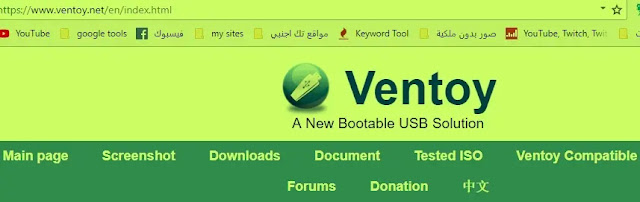
اولا علينا الذهاب الى موقع البرنامج الرسمى وهوومن داخل هذا الفولدر نختار ملف Ventoy2Disk نضغط عليه
https://ventoy.net/en/index.html
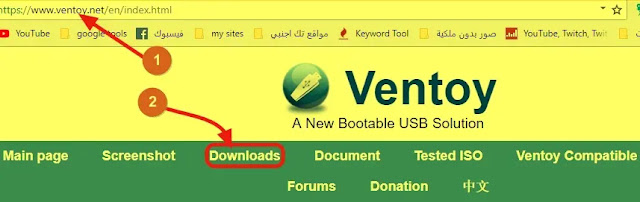
نضغط على download كما فى الصورة
ثم نختار حسب بيئة نظام التشغيل الذى تعمل به وهنا نعمل فى بيئة تشغيل ويندوز فنضغط على windows
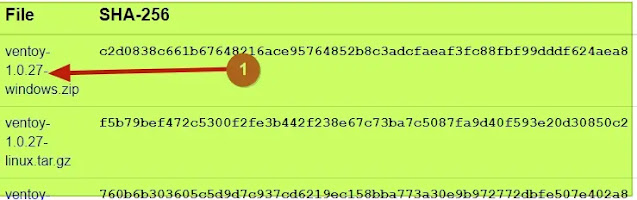
ستظهر صفحة متصفح اخرى نضغط بها على ventoy-1.8.18-windows.zip
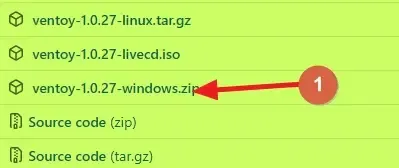
ستظهر صفحة متصفح اخرى نضغط بها على ventoy-1.8.18-windows.zip
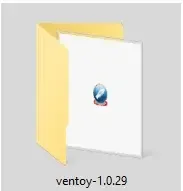
بعد تحميل ملف التنصيب لبرنامج ventoy وسوف نجد أنه ملف مضغوط نقوم بفك الضغط بمساعدة أى برنامج ضغط، وبعد فك الضغط نجد به فولدر بإسم ventoy-1.0.29 نضغط عليه
ومن أفضل مميزات برنامج ventoy وهو توفر اللغة العربية، فمن شريط الأدوات فى الأعلى نضغط على Language ونختار اللغة العربية
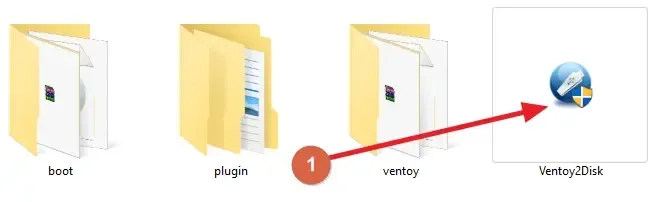
بعد الضغط على Ventoy2Disk سوف تظهر لنا واجهة المستخدم لبرنامج Ventoy وهى واجهة مستخدم بسيطة ويهلة الإستخدام وليست بها أية أوامر معقدة
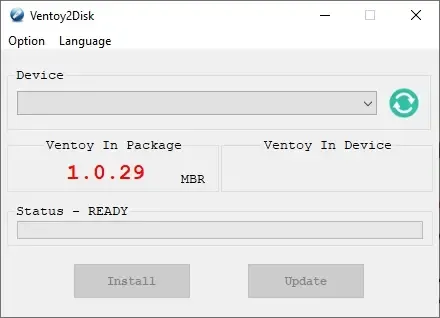
نضع الفلاشة التى نريد جعلها متعددة الاقلاع فى مدخل usb.

وفى نفس واجهة برنامج ventoy ولا بد من ظهور الفلاشة التى قمت بوضعها، أو نقوم بالضغط على زر Refresh ثم نضغط تثبيت لو كانت لغة البرنامج العربية أو إضغط Install إذا كانت لغة البرنامج الإنجليزية كما هو موضح بالصورة
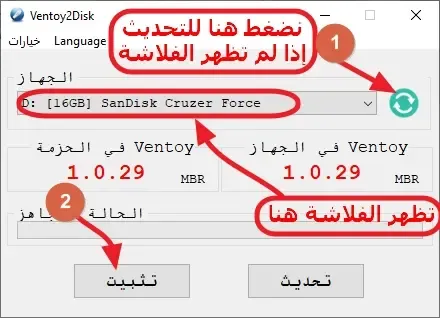
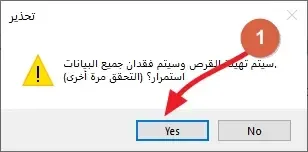
ثم بعد الضغط على تثبيت سوف تظهر لنا رسالة تقول سيتم تهيئة القرص وسيتم فقدان جميع البيانات والمقصود بأنه سوف يتم عمل فورمات للفلاشة وبالتالى سوف تفقد أى بيانات مخزنة عليها قم بالضغط على yes

وللتحقق مرة أخرى وللتأكد من أن الفلاشة سوف يتم مسح كل البيانات التى بها نضغط Yes
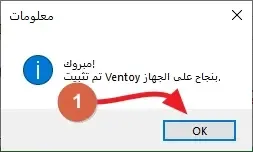
بعد الإنتهاء من تهيئة الفلاشة سوف تظهر لنا رساله تقول: مبروك لقد تم تثبيت ventoy بنجاح نضغط OK
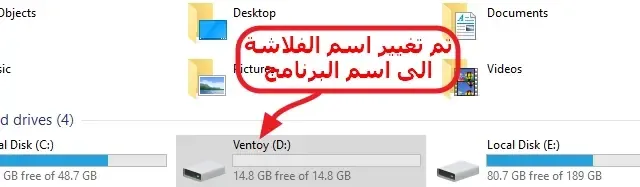
بعد الإنتهاء سوف نجد أن الفلاشة قد تم تغيير اسمها الى ventoy، ومن هنا فقد وصلنا الى اخر خطوة وهى نسخ ملفات الأيزو الى الفلاشة كما هى، ما عليك غير نقل ملفات ايزو الأنظمة التى ترغب فى تثبيتها على الفلاشة وتستطيع نقل أكثر من ملف وأى عدد تريده من ملفات ايزو على حسب مساحة الفلاشة
طريقة الاقلاع من فلاشة ventoy :
نقوم بالإقلاع من جهاز اللاب توب أو الكمبيوتر الخاص بنا، مع ملاحظة أنه تختلف أوامر الإقلاع من جهاز إلى آخر ومن شركة تصنيع إلى أخرى ونختار البوت من الفلاشة ونضغط على الفلاشة وسوف تظهر لنا الفلاشة كما فى الصورة نضغط على أى نسخة نريد تنصيبها على الحهاز الخاص بنا ثم نكمل إعدادات تثبيت النسخة كما نريد
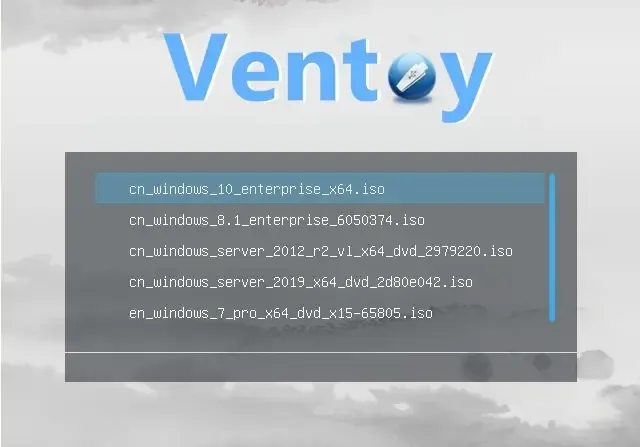
ثم بعدها ستظهر كل صور الأيزو التى قمنا بنسخها على فلاشة ventoy ونستطيع أن نختار ايها نشاء لتثبيت النسخة التى نريدها على الجهاز
صور ما بعد الاقلاع:
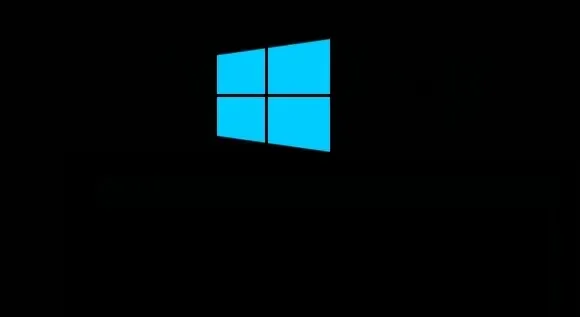
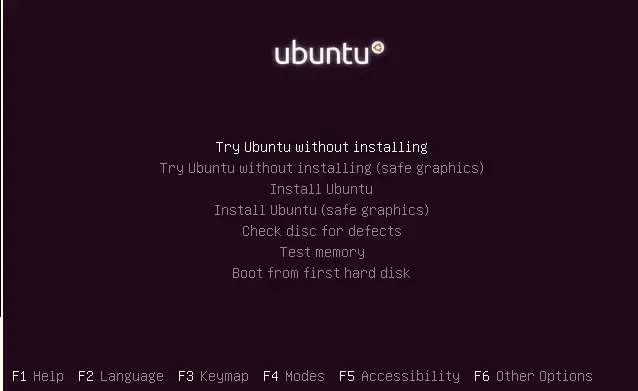

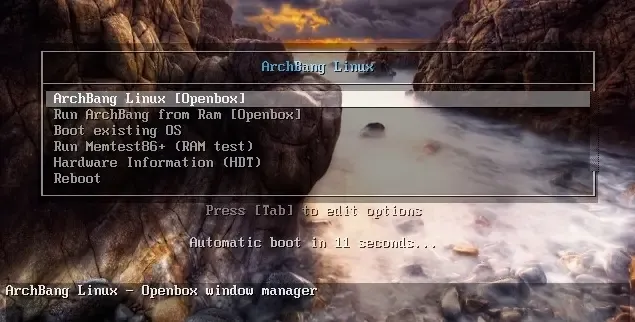
وبهذا البرنامج ventoy العملاق فقد انتهينا من معناتنا عندما نريد إنشاء فلاشة تحتوى على اسطوانات متعددة . ويمكننا كذلك استخدام الفلاشة كمخزن أقراص usb عادى لتخزين الملفات وهذا لن يؤثر على وظيفة ventoy.
منقول للفائدة
جمال النايلون
عضو جديد
بارك الله فيك
جمال النايلون
جمال النايلون
جمال النايلون
عضو جديد
بارك الله فيكم