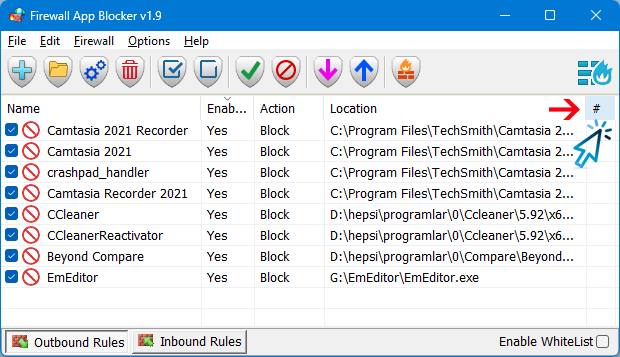
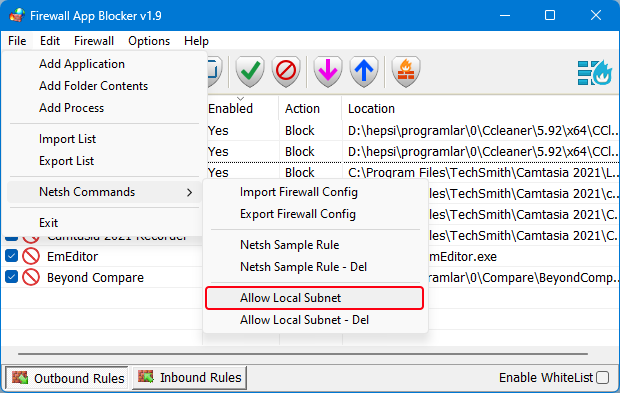
Firewall App Blocker (Fab) v1.9 أداه للتحكم بـWindows Firewall وحجب اي برنامج من الاتصال بموقعه

  • بادئ الموضوع بادئ الموضوع يمكن
  • تاريخ البدء تاريخ البدء
  • المشاهدات المشاهدات 363 مشاهدة

كاتب الموضوع غير نشط حالياً

يمكن

عضو مميز
الكاتب
إنضم
26 أبريل 2025
المشاركات
593
الحلول
1
مستوى التفاعل
309
النقاط
0
العمر
38
الإقامة
الامارات
الجنس
fab.png

fab_change_order.png

allow_local_subnetmask.png


في نظام ويندوز، يمكنك استخدام جدار حماية ويندوز لحظر أو إلغاء حظر تطبيقات معينة، ولكنه لا يوفر واجهة سهلة الاستخدام لميزاته المتقدمة. لمنع تطبيق من الوصول إلى الإنترنت، اتبع الخطوات التالية:

1. انقر على قائمة ابدأ في ويندوز، ثم افتح لوحة التحكم.
2. اختر النظام والأمان.
3. في قسم جدار الحماية، حدد "السماح لبرنامج باستخدام جدار حماية ويندوز".

4. إذا لم يكن البرنامج الذي ترغب في حظره أو إلغاء حظره مدرجًا، فانقر على "السماح لبرنامج آخر" لإضافته. اختر التطبيق من القائمة، ثم انقر على "إضافة". وإلا، فسيتعين عليك تصفح القرص الصلب للعثور عليه، وهكذا. قد يبدو هذا معقدًا للمستخدم العادي.

يُسهّل برنامج "حاجب تطبيقات جدار الحماية" العملية للغاية! ما عليك سوى سحب وإفلات التطبيق الذي ترغب في حظره في نافذة "حاجب تطبيقات ويندوز"، أو تصفح القرص الصلب للعثور عليه. هذا كل شيء!
 
التعديل الأخير:
fab.png

fab_change_order.png

allow_local_subnetmask.png


في نظام ويندوز، يمكنك استخدام جدار حماية ويندوز لحظر أو إلغاء حظر تطبيقات معينة، ولكنه لا يوفر واجهة سهلة الاستخدام لميزاته المتقدمة. لمنع تطبيق من الوصول إلى الإنترنت، اتبع الخطوات التالية:

1. انقر على قائمة ابدأ في ويندوز، ثم افتح لوحة التحكم.
2. اختر النظام والأمان.
3. في قسم جدار الحماية، حدد "السماح لبرنامج باستخدام جدار حماية ويندوز".

4. إذا لم يكن البرنامج الذي ترغب في حظره أو إلغاء حظره مدرجًا، فانقر على "السماح لبرنامج آخر" لإضافته. اختر التطبيق من القائمة، ثم انقر على "إضافة". وإلا، فسيتعين عليك تصفح القرص الصلب للعثور عليه، وهكذا. قد يبدو هذا معقدًا للمستخدم العادي.

يُسهّل برنامج "حاجب تطبيقات جدار الحماية" العملية للغاية! ما عليك سوى سحب وإفلات التطبيق الذي ترغب في حظره في نافذة "حاجب تطبيقات ويندوز"، أو تصفح القرص الصلب للعثور عليه. هذا كل شيء!

thankesssssssssssssssssssssssssssssss
 
thankesssssssssssssssssssssssssssssss
 
عودة
أعلى أسفل