
ما وراء الشمس
عضو ذهبي
شرح طريقة صنع ويندوز إيزو مفعل محفوظ بإسم المنتدى،و حسب الثيمات والخلفيات والبرامج التي تريدها
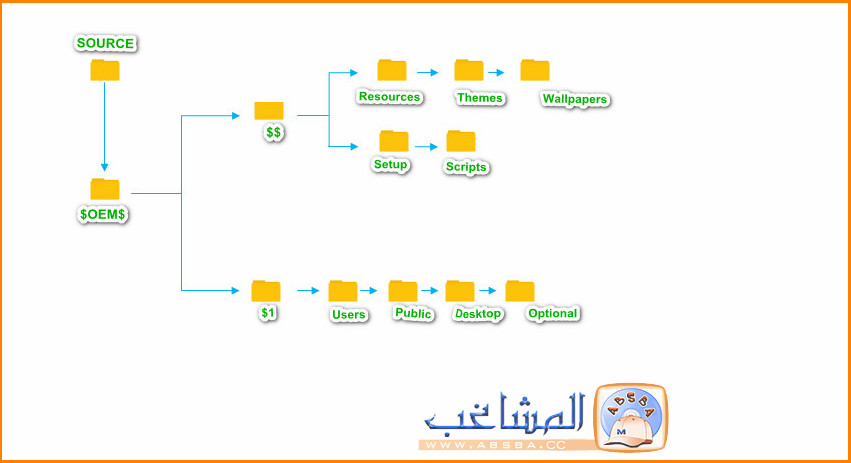
- نقوم بصنع ملف: $OEM$ ، $$ ،
$1 ،كما في الصورة:
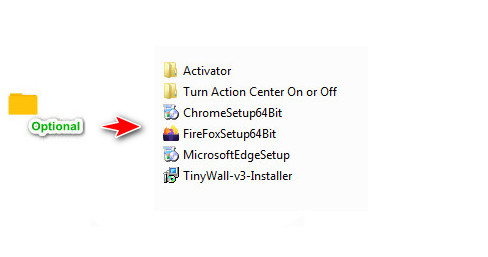
ملف صور الشرح بالترتيب
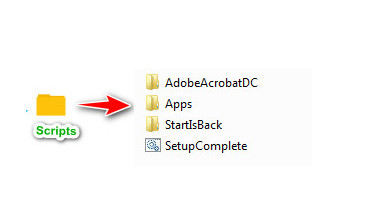
في ملف scripts كمثال يحتوي:
Theme.reg
Tweaks.hklm.reg
Apps: داخله يحتوي برامج ،ذات تنصيب صامت، بإمتداد exe, msi,
StarIsBack : توضع في ملف وحده
KMS-VL-ALL : من أفضل سكريبتات التفعيل تعطيك 6 أشهر تفعيل مجاني متجدد بإستمرار
setupcomplete.cmd
ملاحظة: سوف أرفق ملف كامل لمن اراد التجربة
https://www.udrop.com/5J4J/test.zip
اولا لتحميل الثيمات يمكن من خلال هذا الموقع
https://www.deviantart.com
مثلا استخدمت في المثال ثيم
Plainx
أن اردت التعديل على ريجيستري الثيم يمكنك فتح ملف thème.reg بواسطة البلوك نوت نغير ما باللون الاحمر حسب الثيم الذي قمت بتحميله
كالتالي:
- نقوم بصنع ملف: $OEM$ ، $$ ،
$1 ،كما في الصورة:
ملف صور الشرح بالترتيب
في ملف scripts كمثال يحتوي:
Theme.reg
Tweaks.hklm.reg
Apps: داخله يحتوي برامج ،ذات تنصيب صامت، بإمتداد exe, msi,
StarIsBack : توضع في ملف وحده
KMS-VL-ALL : من أفضل سكريبتات التفعيل تعطيك 6 أشهر تفعيل مجاني متجدد بإستمرار
setupcomplete.cmd
ملاحظة: سوف أرفق ملف كامل لمن اراد التجربة
https://www.udrop.com/5J4J/test.zip
اولا لتحميل الثيمات يمكن من خلال هذا الموقع
https://www.deviantart.com
مثلا استخدمت في المثال ثيم
Plainx
أن اردت التعديل على ريجيستري الثيم يمكنك فتح ملف thème.reg بواسطة البلوك نوت نغير ما باللون الاحمر حسب الثيم الذي قمت بتحميله
كالتالي:
Windows Registry Editor Version 5.00
[HKEY_LOCAL_MACHINE\SOFTWARE\Microsoft\Windows\CurrentVersion\Policies\System]
"ConsentPromptBehaviorAdmin"=dword:00000000
[HKEY_LOCAL_MACHINE\SOFTWARE\Microsoft\Windows\CurrentVersion\Themes]
"InstallTheme"="C:\\Windows\\resources\\Themes\\Plainx.theme"
"InstallVisualStyle"="%ResourceDir%\\themes\\Custom\\Plainx.msstyles"
لتغيير OEMlogo , والمعلومات الخاصة بالويندوز 10 ،نقوم بفتح tweaks.hklm.reg بواسطة البلوك نوت
كالتالي:
Windows Registry Editor Version 5.00
[HKEY_LOCAL_MACHINE\SOFTWARE\Microsoft\Windows\CurrentVersion\OEMInformation]
"Manufacturer"="absba"
"Model"="Windows 10 Plainx"
"Logo"="C:\\Windows\\System32\\OEMLogo.bmp"
"SupportHours"="24/7"
"SupportPhone"="call absba"
"SupportURL"="https://www.absba.cc/"
نقوم بصنع OEMlogo حسب كل شخص ، يكون بإمتداد bmp , بحجم 120x120 بيكسل، ونقوك بحفظه في أمتداد
الأن نقوم بصنه ملف ،System32,كالتالي:
Source
$OEM$
$$
System32
ونقوم بحفظ OEMlogo.bmp داخل ملف System32
-لعمل سكريبت setupcomplete نقوم بفتح النوت باد notepad ونكتب او ننسخ النص التالي حسب البرامج التي تريد تنصيبها:
الأن نقوم بصنه ملف ،System32,كالتالي:
Source
$OEM$
$$
System32
ونقوم بحفظ OEMlogo.bmp داخل ملف System32
-لعمل سكريبت setupcomplete نقوم بفتح النوت باد notepad ونكتب او ننسخ النص التالي حسب البرامج التي تريد تنصيبها:
@echo off
"%windir%\Setup\Scripts\Apps\winrar-x64-601d.exe" /S
"%windir%\Setup\Scripts\StartIsBack\StartIsBackCfg.exe" /install /elevated /silent" /f
regedit /S "%WINDIR%\Setup\Scripts\theme.reg"
regedit /S "%WINDIR%\Setup\Scripts\tweaks_hklm.reg"
call %~dp0KMS_VL_ALL_AIO.cmd /s /a
cd \
(goto) 2>nul&rd /s /q "%~dp0"
del /q /f "%0"
كمثال عن البرامج الصامته و وضعها في السكريبت:
WinRAR EXE: /s
او استخدام الموقع التالي:
https://silent-install.net/
او يمكنك استخدام البرنامج التالي:
https://www.pdq.com/blog/install-silent-finding-silent-parameters/

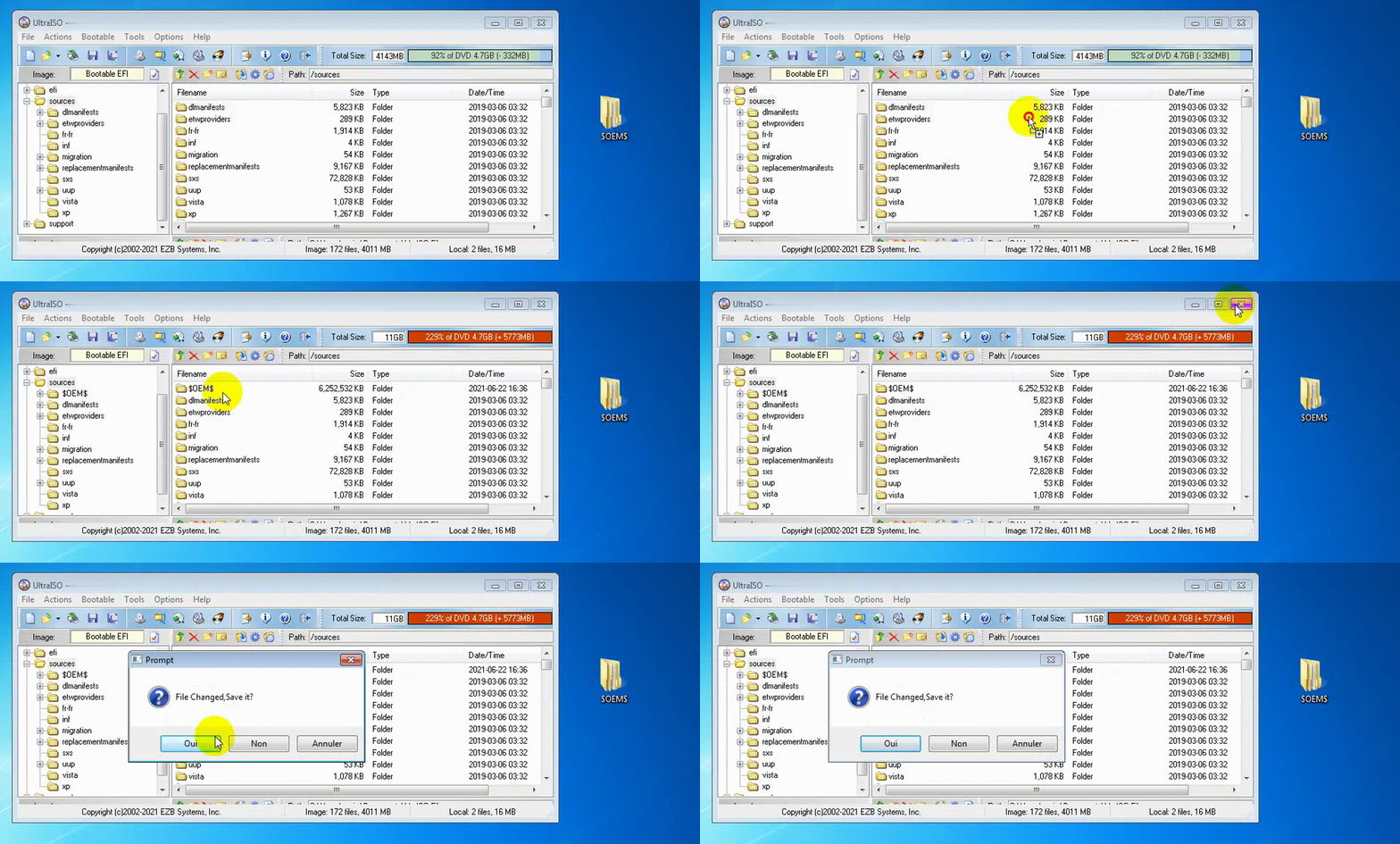
الانتهاء من إنشاء ملف
$OEM$
يمكنك نقل الملف بواسطة برنامج كمثال UltraISO
وذلك من خلال الدخول الى ملف source
كالتالي:

بعد.الانتهاء وتنصيب النسخة:
صورة من الثيم الذي قمت بإستخدامه
تكون محفوطة المعلومات بإسم المنتدى كما في الصورة:
WinRAR EXE: /s
او استخدام الموقع التالي:
https://silent-install.net/
او يمكنك استخدام البرنامج التالي:
https://www.pdq.com/blog/install-silent-finding-silent-parameters/
الانتهاء من إنشاء ملف
$OEM$
يمكنك نقل الملف بواسطة برنامج كمثال UltraISO
وذلك من خلال الدخول الى ملف source
كالتالي:
بعد.الانتهاء وتنصيب النسخة:
صورة من الثيم الذي قمت بإستخدامه
تكون محفوطة المعلومات بإسم المنتدى كما في الصورة:
التعديل الأخير بواسطة المشرف:


