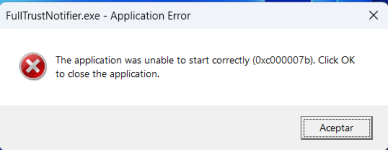
مشكلة اعاني من هذه الرسالة بمجرد فتح الكمبيوتر


الحالة
مغلق و غير مفتوح للمزيد من الردود.

Bouyaoumad

عضو جديد
الكاتب
إنضم
24 أبريل 2026
المشاركات
5
الحلول
1
مستوى التفاعل
3
النقاط
0
العمر
43
الإقامة
إسبانيا
الجنس
السلام عليكم ورحمة الله وبركاته
منذ يومين بعد ان قمت بتنزيل بعض البرامج على الحاسب والتي كانت بخصوص
تنزيل بعض الفيديوهات من الانترنت وبمجرد مسحها بصفة نهائية
وفي المرحلة التالية أصبحت بمجرد ان اقوم بتشغيل الحاسب الذي هو مثبت عليه Windows 11 Home نسخة 23H2
اصبحت تظهر لي هاته الرسالة بمجرد فتح الويندوز التي هي في الصورة المرفقة
 

المرفقات

  • Captura de pantalla 2026-05-11 094705.png
    Captura de pantalla 2026-05-11 094705.png
    13.5 KB · المشاهدات: 6
الحل
رسالة الخطأ FullTrustNotifier.exe - Application Error (غالباً مع الرمز \(0xc00007b\) أو \(0xc000012f\)) تتعلق ببرامج Adobe (مثل Creative Cloud أو Acrobat) وتشير إلى وجود ملف تالف أو تعارض بعد تحديث البرنامج أو ويندوز .


إليك خطوات فعالة لحل هذه المشكلة مرتبة من الأسهل للأكثر تقدماً :

1. إعادة تثبيت برامج Adobe :
الحل الأكثر شيوعاً هو حذف وإعادة تثبيت برنامج Adobe المتسبب في الخطأ.

  • افتح "لوحة التحكم" (Control Panel) > "إلغاء تثبيت برنامج".
  • ابحث عن Adobe Creative Cloud أو Adobe Acrobat.
  • اضغط بزر الماوس الأيمن واختر Uninstall (إلغاء التثبيت).
  • أعد تشغيل الجهاز وقم بتحميل وتثبيت البرنامج مجدداً من...
رسالة الخطأ FullTrustNotifier.exe - Application Error (غالباً مع الرمز \(0xc00007b\) أو \(0xc000012f\)) تتعلق ببرامج Adobe (مثل Creative Cloud أو Acrobat) وتشير إلى وجود ملف تالف أو تعارض بعد تحديث البرنامج أو ويندوز .


إليك خطوات فعالة لحل هذه المشكلة مرتبة من الأسهل للأكثر تقدماً :

1. إعادة تثبيت برامج Adobe :
الحل الأكثر شيوعاً هو حذف وإعادة تثبيت برنامج Adobe المتسبب في الخطأ.

  • افتح "لوحة التحكم" (Control Panel) > "إلغاء تثبيت برنامج".
  • ابحث عن Adobe Creative Cloud أو Adobe Acrobat.
  • اضغط بزر الماوس الأيمن واختر Uninstall (إلغاء التثبيت).
  • أعد تشغيل الجهاز وقم بتحميل وتثبيت البرنامج مجدداً من موقع Adobe.


2. حذف ملف ADCNotificationClient (الحل الأسرع) :
يقوم هذا الملف بإنشاء الإشعارات، وحذفه يجبر Adobe على إنشائه مجدداً بشكل سليم.

  • افتح ملفات الجهاز وانتقل إلى المسار التالي:
    C:\Program Files\Adobe\Acrobat DC\Acrobat\ADCNotificationClient
    (قد يختلف المسار قليلاً حسب نوع المنتج)
  • قم بحذف مجلد ADCNotificationClient.
  • أعد تشغيل الكمبيوتر.


3. تحديث Windows :
أحياناً يكون الخطأ نتيجة تعارض مع تحديثات ويندوز القديمة.

  • افتح الإعدادات > التحديث والأمان (Update & Security).
  • اضغط على التحقق من وجود تحديثات وقم بتثبيت أي تحديثات معلقة.


4. البحث عن FullTrustNotifier في إدارة المهام :
إذا كانت الرسالة تظهر أثناء تشغيل الجهاز، فقد يكون عالقاً في العمليات الخلفية.

  • اضغط على Ctrl + Shift + Esc لفتح مدير المهام (Task Manager).
  • ابحث عن FullTrustNotifier.exe في قائمة العمليات (Processes).
  • اضغط بزر الماوس الأيمن واختر End task (إنهاء المهمة).


5. إصلاح أخطاء ملفات النظام (SFC Scan) :
إذا استمرت المشكلة، فقد يكون هناك ملف نظام تالف، قم بتشغيل أداة إصلاح ويندوز:

  • افتح البحث، اكتب cmd وافتحه كمسؤول (Run as administrator).
  • اكتب الأمر التالي واضغط Enter:
    sfc /scannow
  • انتظر حتى اكتمال الفحص وأعد تشغيل الجهاز.


خلاصة : معظم المستخدمين تمكنوا من حل المشكلة عبر إعادة تثبيت Adobe Creative Cloud أو حذف مجلد ADCNotificationClient
أو تحديثات الويندوز أو إصلاح أخطاء ملفات النظام .


التعديل الأخير:
بارك الله فيك على هاته الاجابة القيمة التي ولله الحمد تم إصلاح
المشكل بعد أن إتبعت ما جاء في الفيديو من الشرح التام الذي أدى في النهاية الى إصلاح المشكل
شكرا كثيرا على الإفادة القيمة والرائعة
 
رسالة الخطأ FullTrustNotifier.exe - Application Error (غالباً مع الرمز \(0xc00007b\) أو \(0xc000012f\)) تتعلق ببرامج Adobe (مثل Creative Cloud أو Acrobat) وتشير إلى وجود ملف تالف أو تعارض بعد تحديث البرنامج أو ويندوز .


إليك خطوات فعالة لحل هذه المشكلة مرتبة من الأسهل للأكثر تقدماً :

1. إعادة تثبيت برامج Adobe :
الحل الأكثر شيوعاً هو حذف وإعادة تثبيت برنامج Adobe المتسبب في الخطأ.

  • افتح "لوحة التحكم" (Control Panel) > "إلغاء تثبيت برنامج".
  • ابحث عن Adobe Creative Cloud أو Adobe Acrobat.
  • اضغط بزر الماوس الأيمن واختر Uninstall (إلغاء التثبيت).
  • أعد تشغيل الجهاز وقم بتحميل وتثبيت البرنامج مجدداً من موقع Adobe.


2. حذف ملف ADCNotificationClient (الحل الأسرع) :
يقوم هذا الملف بإنشاء الإشعارات، وحذفه يجبر Adobe على إنشائه مجدداً بشكل سليم.

  • افتح ملفات الجهاز وانتقل إلى المسار التالي:
    C:\Program Files\Adobe\Acrobat DC\Acrobat\ADCNotificationClient
    (قد يختلف المسار قليلاً حسب نوع المنتج)
  • قم بحذف مجلد ADCNotificationClient.
  • أعد تشغيل الكمبيوتر.


3. تحديث Windows :
أحياناً يكون الخطأ نتيجة تعارض مع تحديثات ويندوز القديمة.

  • افتح الإعدادات > التحديث والأمان (Update & Security).
  • اضغط على التحقق من وجود تحديثات وقم بتثبيت أي تحديثات معلقة.


4. البحث عن FullTrustNotifier في إدارة المهام :
إذا كانت الرسالة تظهر أثناء تشغيل الجهاز، فقد يكون عالقاً في العمليات الخلفية.

  • اضغط على Ctrl + Shift + Esc لفتح مدير المهام (Task Manager).
  • ابحث عن FullTrustNotifier.exe في قائمة العمليات (Processes).
  • اضغط بزر الماوس الأيمن واختر End task (إنهاء المهمة).


5. إصلاح أخطاء ملفات النظام (SFC Scan) :
إذا استمرت المشكلة، فقد يكون هناك ملف نظام تالف، قم بتشغيل أداة إصلاح ويندوز:

  • افتح البحث، اكتب cmd وافتحه كمسؤول (Run as administrator).
  • اكتب الأمر التالي واضغط Enter:
    sfc /scannow
  • انتظر حتى اكتمال الفحص وأعد تشغيل الجهاز.


خلاصة : معظم المستخدمين تمكنوا من حل المشكلة عبر إعادة تثبيت Adobe Creative Cloud أو حذف مجلد ADCNotificationClient
أو تحديثات الويندوز أو إصلاح أخطاء ملفات النظام .


بارك الله فيك أخي ابو حمد وعليه يغلق الموضوع لتمام الفائده
 
الحالة
مغلق و غير مفتوح للمزيد من الردود.
عودة
أعلى أسفل