تثبيت التطبيق
كيفية تثبيت التطبيق على iOS
قم بمتابعة الفيديو أدناه لمعرفة كيفية تثبيت موقعنا كتطبيق ويب على الشاشة الرئيسية.
ملاحظة: قد لا تكون هذه الميزة متاحة في بعض المتصفحات.
أنت تستخدم أحد المتصفحات القديمة. قد لا يتم عرض هذا الموقع أو المواقع الأخرى بشكل صحيح.
يجب عليك ترقية متصفحك أو استخدام أحد المتصفحات البديلة.
يجب عليك ترقية متصفحك أو استخدام أحد المتصفحات البديلة.
طلب دريفر كود بار
- بادئ الموضوع ميلود999
- تاريخ البدء
- المشاهدات 319 مشاهدة
- الحالة
- مغلق و غير مفتوح للمزيد من الردود.
الحل
اعتذر منك ولاكن الحل الاخير الذي لدي سوف أقدمة واتمنى ان تنجح هذه الخطوة إنشاء الله
لمشاهدة الطريقة فيديو حيث أنني بحثت لك عن فيديو وايظاً سأوفر لك الشرح بطريقة نصيه
لإضافة أو برمجة طابعة جديدة على جهاز الكمبيوتر الخاص بك، يمكنك استخدام لوحة التحكم (Control Panel).
تأكد من توصيل الطابعة بالكمبيوتر (عبر USB) أو بشبكة Wi-Fi، ثم اتبع هذه الخطوات المباشرة:
لمشاهدة الطريقة فيديو حيث أنني بحثت لك عن فيديو وايظاً سأوفر لك الشرح بطريقة نصيه
لإضافة أو برمجة طابعة جديدة على جهاز الكمبيوتر الخاص بك، يمكنك استخدام لوحة التحكم (Control Panel).
تأكد من توصيل الطابعة بالكمبيوتر (عبر USB) أو بشبكة Wi-Fi، ثم اتبع هذه الخطوات المباشرة:
- افتح لوحة التحكم (Control Panel).
- انتقل إلى قسم الأجهزة والصوت (Hardware and Sound)، ثم انقر على الأجهزة والطابعات (Devices and Printers).
- من القائمة العلوية، انقر على خيار إضافة طابعة (Add a printer).
- سيقوم النظام بالبحث تلقائياً. إذا ظهر اسم طابعتك، حددها واتبع التعليمات.
- إذا لم تظهر، انقر على الطابعة التي أريدها...

- إنضم
- 20 يونيو 2021
- المشاركات
- 2,834
- الحلول
- 2
- مستوى التفاعل
- 2,786
- النقاط
- 0
- العمر
- 65
- الإقامة
- ☝️غ__🇵🇸_العزة__🇵🇸_زة☝️
- الموقع الالكتروني
- www.youtube.com
- الجنس

أهلاً وسهلاً بك أخي الكريم
أخبركم أنه إن شاء الله ستحصلون على مساعدة من إخواننا المختصين . كما أود أن أطلب منكم الصبر قليلا
أخبركم أنه إن شاء الله ستحصلون على مساعدة من إخواننا المختصين . كما أود أن أطلب منكم الصبر قليلا
ميلود999
عضو جديد
ان شاء الله

- إنضم
- 19 مايو 2024
- المشاركات
- 7,506
- الحلول
- 150
- مستوى التفاعل
- 5,492
- النقاط
- 1
- الإقامة
- الإمـــ UAE ــــات
- الجنس
تفضل اخي
قم بتعبئة معلوماتك ثم انقر على Download latest version
https://www.bartendersoftware.com/resources/printer-drivers/gprinter/gprinter-gp-9025d
قم بتعبئة معلوماتك ثم انقر على Download latest version
https://www.bartendersoftware.com/resources/printer-drivers/gprinter/gprinter-gp-9025d
- إنضم
- 20 يونيو 2021
- المشاركات
- 2,834
- الحلول
- 2
- مستوى التفاعل
- 2,786
- النقاط
- 0
- العمر
- 65
- الإقامة
- ☝️غ__🇵🇸_العزة__🇵🇸_زة☝️
- الموقع الالكتروني
- www.youtube.com
- الجنس
ميلود999
عضو جديد
تفضل اخي
قم بتعبئة معلوماتك ثم انقر على Download latest version
طابعة SP9025D وموقع G9025
- إنضم
- 19 مايو 2024
- المشاركات
- 7,506
- الحلول
- 150
- مستوى التفاعل
- 5,492
- النقاط
- 1
- الإقامة
- الإمـــ UAE ــــات
- الجنس
نعم أخي. الذي اتضح لي بعد البحث أنها نفس النوع بعض الأسواق تتوفر برقم G وبعضها برقم sp
PRO PC WORLD
عضو نشيط
- إنضم
- 14 سبتمبر 2023
- المشاركات
- 132
- الحلول
- 11
- مستوى التفاعل
- 125
- النقاط
- 0
- العمر
- 38
- الإقامة
- البحرين
- الجنس
السلام عليكم ورحمة الله وبركاتة
تحية من الله عليكم جميعاً ,,,
بعد البحدث في العديد من المواقع واخد ما توصلت اليه هو GP هو مثلة SP فاتمنى ان يكون هو التعريف المناسب لجهازك
المواصفات حول التعريف المطلوب
Gprinter GP-9025D
Gprinter GP-9025D
Version: 12.3.0.0
Date: 5 May 2026
Size: 95 MB
INF file: gprinter.inf
Windows 11, 10, 8.1, 8, 7 x64
- إنضم
- 19 مايو 2024
- المشاركات
- 7,506
- الحلول
- 150
- مستوى التفاعل
- 5,492
- النقاط
- 1
- الإقامة
- الإمـــ UAE ــــات
- الجنس
ميلود999
عضو جديد
ليس نفس دريفر تم تجريب
PRO PC WORLD
عضو نشيط
- إنضم
- 14 سبتمبر 2023
- المشاركات
- 132
- الحلول
- 11
- مستوى التفاعل
- 125
- النقاط
- 0
- العمر
- 38
- الإقامة
- البحرين
- الجنس
حسناً هُناك حلاً اخر
رابط التنزيل
هل لك ان تجرب هذا وتقوم بإفادتنا حول الموضوع
المصدر من الموقع الرسمي
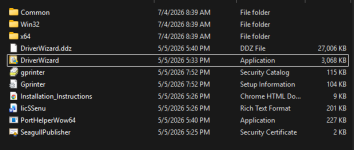
بعد تنزيل الملف تشغيلة ومشاهدة المجلدات التي ستخرج لك من المجلد 123 اختر التطبيق DriverWizard
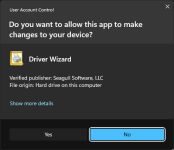
الختر yes
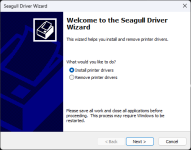
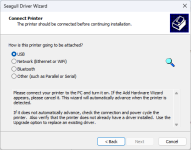
وبقية الموضضوع اتركة على المستخدم واتمنى ان يكون هذا قد يفيدك
رابط التنزيل
هل لك ان تجرب هذا وتقوم بإفادتنا حول الموضوع
المصدر من الموقع الرسمي
بعد تنزيل الملف تشغيلة ومشاهدة المجلدات التي ستخرج لك من المجلد 123 اختر التطبيق DriverWizard
الختر yes
وبقية الموضضوع اتركة على المستخدم واتمنى ان يكون هذا قد يفيدك
التعديل الأخير:
ميلود999
عضو جديد

PRO PC WORLD
عضو نشيط
- إنضم
- 14 سبتمبر 2023
- المشاركات
- 132
- الحلول
- 11
- مستوى التفاعل
- 125
- النقاط
- 0
- العمر
- 38
- الإقامة
- البحرين
- الجنس
اعتذر منك ولاكن الحل الاخير الذي لدي سوف أقدمة واتمنى ان تنجح هذه الخطوة إنشاء الله
لمشاهدة الطريقة فيديو حيث أنني بحثت لك عن فيديو وايظاً سأوفر لك الشرح بطريقة نصيه
لإضافة أو برمجة طابعة جديدة على جهاز الكمبيوتر الخاص بك، يمكنك استخدام لوحة التحكم (Control Panel).
تأكد من توصيل الطابعة بالكمبيوتر (عبر USB) أو بشبكة Wi-Fi، ثم اتبع هذه الخطوات المباشرة:
لمشاهدة الطريقة فيديو حيث أنني بحثت لك عن فيديو وايظاً سأوفر لك الشرح بطريقة نصيه
لإضافة أو برمجة طابعة جديدة على جهاز الكمبيوتر الخاص بك، يمكنك استخدام لوحة التحكم (Control Panel).
تأكد من توصيل الطابعة بالكمبيوتر (عبر USB) أو بشبكة Wi-Fi، ثم اتبع هذه الخطوات المباشرة:
- افتح لوحة التحكم (Control Panel).
- انتقل إلى قسم الأجهزة والصوت (Hardware and Sound)، ثم انقر على الأجهزة والطابعات (Devices and Printers).
- من القائمة العلوية، انقر على خيار إضافة طابعة (Add a printer).
- سيقوم النظام بالبحث تلقائياً. إذا ظهر اسم طابعتك، حددها واتبع التعليمات.
- إذا لم تظهر، انقر على الطابعة التي أريدها غير مدرجة (The printer that I want wasn't listed).
- حدد إضافة طابعة محلية أو طابعة شبكة باستخدام الإعدادات اليدوية، ثم اتبع باقي الخطوات لإتمام التثبيت.
ملاحظة : أذا لم تنجح الطريقة من فضلك أرفق لنا صورة توضيحبة الى
Device Manager
الصورة التوضيحية للنافذه المطلوبة وذلك بالضغط
يمين الماوس على Satrt واختيار ما نحن بحاجته
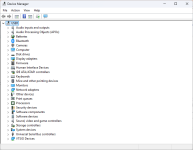
واتمنى أن أوفق لمساعدتك بكل من أمتلكة من معلومات
التعديل الأخير:
الحل
- الحالة
- مغلق و غير مفتوح للمزيد من الردود.