استفسار كيف يمكنني ادخل الايبي في الراوتر للدخول للمنفذ


PRO PC WORLD

عضو نشيط
الكاتب
إنضم
14 سبتمبر 2023
المشاركات
94
الحلول
2
مستوى التفاعل
77
النقاط
0
العمر
38
الإقامة
البحرين
الجنس
السلام عليكم ورحمة اللهو وبركاتة

رابط توضيحي

اخوتي احتاج التوضيح لهذه النقطة الموضحه داخل الفيديو ,والسؤال موجه خصيصاً لخبراء الشبكات

هناك 2 نقاط احتاج معرفتهم من داخل الفيديو

الجهاز الذي حولتة الى سيرفر طريقة توصيلته كانت كتالي الجهاز موصل الى مقوي انترنت بعدها موصل الى الراوتر الرئيسي

والسؤلان هما هل المطلوب توصل الجهاز مباشرة بالراوتر او الطريقة المستخدمة حالياً تكفي للغرض
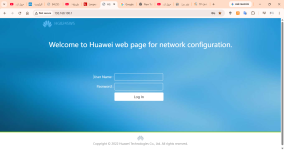
والسؤال الاخر انني توصلت لهذا النقطة الموجودة باليوتيوب ولاكن حاولت مرارات اضافة الايبي الخاص بالسيرفر بالراوتر ولاكن لا استطيع اضافتة للعلم ان الراوتر المستخدم الخاص بشركة بتلكو اسمة كتالي


HG8245W5
1784921053633.png


والجهاز المقوي المستخدم هو كتالي​

TP-Link Archer C6 AC1200 Gigabit Router​


فاذا من الممكن من الخبراء مشاهدة المرفق والموضوع وابدائي بارائهم ولكم جزيل الشكر​
 
وعليكم السلام ورحمة الله وبركاته

أهلاً وسهلاً بك أخي الكريم

أخبركم أنه إن شاء الله ستحصلون على مساعدة من إخواننا المختصين
 
أهلاً وسهلاً بك أخي الكريم

أخبركم أنه إن شاء الله ستحصلون على مساعدة من إخواننا المختصين
 
وعليكم السلام ورحمة الله وبركاته

المعذرة على التأخير أخي

للأسف أنا ليس لدي علم بهذا المجال

ولكن طرحت سؤالك على الذكاء الاصطناعي وإليك الإجابة لعلها تفيدك:


وعليكم السلام ورحمة الله وبركاته.

إليك التوضيح والإجابة الشاملة على السؤالين المطروحين في المقطع والمنشور:


1. هل يجب توصيل السيرفر بالراوتر الرئيسي مباشرة أم يكفي توصيله بـ (TP-Link Archer C6)؟


  • ● الأفضل والأكثر استقراراً: التوصيل المباشر بالراوتر الرئيسي (Huawei HG8245W5) عبر كابل شبكة (Ethernet).

  • [*]● في حال التوصيل بالمقوي/الراوتر الثانوي (TP-Link Archer C6):
    • إذا كان جهاز TP-Link يعمل بوضع الراوتر الافتراضي (Router Mode)، فسوف ينشئ شبكة فرعية جديدة (مما يسبب مشكلة يُطلق عليها Double NAT). عندئذٍ لن يتمكن الراوتر الرئيسي من الوصول مباشرة إلى IP السيرفر ولا توجيه المنافذ إليه بسهولة.

    • [*]الحل لتستمر في التوصيل عن طريق TP-Link:
      قم بتحويل راوتر TP-Link Archer C6 إلى وضع Access Point Mode (AP Mode) من إعداداته، أو قم بإيقاف خادم الـ DHCP فيه وتوصيل الكابل القادم من راوتر هواوي في منفذ LAN (وليس WAN). بهذه الطريقة يصبح السيرفر جزءاً من نفس شبكة الراوتر الرئيسي ويأخذ IP ضمن نطاق الراوتر الرئيسي مباشرة.


2. سبب عدم قبول راوتر Huawei HG8245W5 للـ IP وطريقة إضافته الصحيحة:


أولاً: السبب الرئيسي لرفض الـ IP:

راوتر Huawei HG8245W5 يعمل افتراضياً على نطاق عناوين: 192.168.100.X (كما هو ظاهر في عنوان الصفحة بالمرفق 192.168.100.1).
بينما في فيديو الشرح، تم استخدام IP مثل 192.168.1.80.
إذا كان عنوان السيرفر يبدأ بـ 192.168.1.X والراوتر نطاقه 192.168.100.X فلن يقبل الراوتر إضافة هذا العنوان إطلاقاً.


الحل: يجب تغيير IP السيرفر ليصبح ضمن مجال الراوتر الرئيسي، مثلاً: 192.168.100.80 بدلاً من 192.168.1.80.

ثانياً: خطوات توجيه المنفذ (Port Forwarding) في راوتر Huawei HG8245W5:


[ORDERED]
[*]افتح المتصفح وادخل إلى صفحة الراوتر: 192.168.100.1
[*]قم بتسجيل الدخول بأجهزة المستخدم (المكتوبة خلف الراوتر أو الحساب المعتمد لدى شركة بتلكو).
[*]من القائمة العلوية/الجانبية، توجه إلى: Forward Rules ثم IPv4 Port Mapping (أو Port Forwarding).

[*]اضغط على New وأدخل البيانات التالية:
  • Enable Port Mapping: ضع علامة صح .

  • [*]Mapping Name: اكتب أي اسم (مثلاً: Nextcloud أو Server).
    [*]Internal Host / IP Address: أدخل IP السيرفر الجديد (مثال: 192.168.100.80).
    [*]Protocol: اختر TCP (أو TCP/UDP).
    [*]Internal Port Number / External Port Number: اكتب رقم المنفذ المطلوب فتح المقطع لأجله (مثل 443 الخاص بـ HTTPS كما في الشرح).

[*]اضغط على Apply لحفظ الإعدادات.

[/ORDERED]


  • ملاحظة إضافية: إذا لم تظهر لك قائمة Forward Rules كاملة، فقد تحتاج لطلب حساب المدير/الصيانة (Super Admin) لراوتر هواوي الخاص بشركة بتلكو ل

  • فتح خيارات التحكم الكامل بالمنافذ.


أتمنى أن تكون هذه الإجابة مفيدة

وسامحنا على التقصير
 
عودة
أعلى أسفل