تثبيت التطبيق
كيفية تثبيت التطبيق على iOS
قم بمتابعة الفيديو أدناه لمعرفة كيفية تثبيت موقعنا كتطبيق ويب على الشاشة الرئيسية.
ملاحظة: قد لا تكون هذه الميزة متاحة في بعض المتصفحات.
أنت تستخدم أحد المتصفحات القديمة. قد لا يتم عرض هذا الموقع أو المواقع الأخرى بشكل صحيح.
يجب عليك ترقية متصفحك أو استخدام أحد المتصفحات البديلة.
يجب عليك ترقية متصفحك أو استخدام أحد المتصفحات البديلة.
مشكلة أوجه مشكلة في هذا البرنامج
- بادئ الموضوع امجد طارق
- تاريخ البدء
- المشاهدات 209 مشاهدة
- الحالة
- مغلق و غير مفتوح للمزيد من الردود.
الحل
اخي العزيز لو طلبت منك تغيير البرنامج فهل يناسبك للعلم بأنة نفس الأداه
أفضل بديل شبيه بمميزات BlueStacks لتشغيل تطبيقات وألعاب أندرويد على الكمبيوتر هو محاكي LDPlayer لسرعته الفائقة وخفة استهلاكه للموارد.
أفضل بدائل BlueStacks
إليك قايمة بأبرز البرامج المشابهة مع مميزات كل منها:
أفضل بديل شبيه بمميزات BlueStacks لتشغيل تطبيقات وألعاب أندرويد على الكمبيوتر هو محاكي LDPlayer لسرعته الفائقة وخفة استهلاكه للموارد.
أفضل بدائل BlueStacks
إليك قايمة بأبرز البرامج المشابهة مع مميزات كل منها:
- LDPlayer:
- ممتاز للألعاب الثقيلة.
- خفيف على أجهزة الكمبيوتر.
- يدعم تخصيص المفاتيح ومعدل إطارات مرتفع.
- NoxPlayer:
- واجهة مستخدم قريبة جداً من BlueStacks.
- يدعم تشغيل نوافذ متعددة.
- توافق كبير مع مختلف تطبيقات جوجل بلاي.
- MEmu Play:
- خفيف ويدعم معالجات Intel و AMD بكفاءة عالية.
- يتيح تشغيل أكثر من حساب أندرويد في نفس الوقت،.
- ...
- LDPlayer:

الدوكاري
عضو جديد
وعليكم السلام ورحمة الله وبركاته 🌷
نعم بالتأكيد، أساعدك خطوة بخطوة في حل مشكلة BlueStacks 5.
لنبدأ بالتشخيص الصحيح أريد منك أن تخبرني ماذا يحدث بالضبط عند تشغيل BlueStacks 5:
وسأحدد لك السبب وأعطيك الحل خطوة بخطوة، دون الحاجة إلى إعادة تثبيت Windows.
نعم بالتأكيد، أساعدك خطوة بخطوة في حل مشكلة BlueStacks 5.
- إذا كان البرنامج يفتح ولكن يتوقف أو لا يدخل إلى الواجهة الرئيسية، فغالبًا السبب يكون أحد الأمور التالية:
- Virtualization (VT) غير مفعّلة في BIOS.
- تعارض مع Hyper-V / Windows Hypervisor.
- مشكلة في تعريف كرت الشاشة. ملفات BlueStacks تالفة أو التثبيت غير مكتمل.
- إعدادات المحرك أو نسخة Android غير مناسبة للجهاز. أحيانًا يحتاج BlueStacks إلى تشغيله بصلاحيات المسؤول.
لنبدأ بالتشخيص الصحيح أريد منك أن تخبرني ماذا يحدث بالضبط عند تشغيل BlueStacks 5:
- هل تظهر نافذة BlueStacks ثم تبقى عند Starting BlueStacks / Loading؟
- هل تظهر شاشة سوداء؟ هل يغلق البرنامج مباشرة؟
- هل تظهر رسالة خطأ؟ إذا نعم، صوّر لي رسالة الخطأ.
- أم أن BlueStacks يعمل، لكن عند الدخول إلى Google Play أو أحد التطبيقات لا يعمل؟
وسأحدد لك السبب وأعطيك الحل خطوة بخطوة، دون الحاجة إلى إعادة تثبيت Windows.
امجد طارق
عضو جديد
الدوكاري
عضو جديد
وعليكم السلام ورحمة الله وبركاته أخي الكريم 🌷
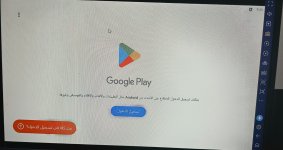
نعم، الآن الصورة واضحة جدًا. BlueStacks نفسه يعمل بشكل طبيعي،
والمشكلة التي تظهر عندك هي في تسجيل الدخول إلى Google Play داخل BlueStacks، وليست مشكلة في تشغيل المحاكي نفسه.
من الصورة، أنت موجود في صفحة Google Play التي تطلب الضغط على «تسجيل الدخول».
إذا كنت تضغط عليها ولا يحدث شيء، أو تعود إلى نفس الصفحة، فغالبًا المشكلة في خدمات Google داخل نسخة BlueStacks.
دعنا نجرب الحل الأسهل أولًا
1. اضغط على زر «تسجيل الدخول» الأزرق الموجود في وسط الشاشة.
إذا ظهرت صفحة إدخال البريد الإلكتروني وكلمة المرور، فالمشكلة محلولة تقريبًا.
أما إذا ضغطت على الزر ولا يحدث شيء، نفّذ التالي:
2. من الشريط الجانبي لـ BlueStacks اضغط على ⚙ الإعدادات.
ثم ابحث عن قسم: Apps / التطبيقات → Google Play Store
وادخل إلى: Storage / التخزين → Clear Cache / مسح ذاكرة التخزين المؤقت
ثم ارجع إلى Google Play وجرب تسجيل الدخول من جديد.
إذا لم ينجح ذلك
هناك حل أقوى، وهو إعادة تهيئة Google Play Services و Google Play Store داخل BlueStacks، دون حذف BlueStacks بالكامل.
لكن قبل أن نقوم بذلك، أريد أن نحدد نوع المشكلة بالضبط حتى لا نحذف أي بيانات بدون داعٍ.
ج.رّب الآن الضغط على «تسجيل الدخول» وأخبرني ماذا يحدث بالضبط:
1.لا يحدث أي شيء إطلاقًا.
2.تظهر شاشة تسجيل الدخول ثم تختفي.
3.تظهر رسالة خطأ.
4.تظهر شاشة بيضاء.
5.يفتح تسجيل الدخول لكن لا يقبل حساب Google.
إذا ظهر أي رمز خطأ أو رسالة، أرسل لي صورة لها، وسأعطيك الخطوات المناسبة واحدةً واحدة.
نعم، الآن الصورة واضحة جدًا. BlueStacks نفسه يعمل بشكل طبيعي،
والمشكلة التي تظهر عندك هي في تسجيل الدخول إلى Google Play داخل BlueStacks، وليست مشكلة في تشغيل المحاكي نفسه.
من الصورة، أنت موجود في صفحة Google Play التي تطلب الضغط على «تسجيل الدخول».
إذا كنت تضغط عليها ولا يحدث شيء، أو تعود إلى نفس الصفحة، فغالبًا المشكلة في خدمات Google داخل نسخة BlueStacks.
دعنا نجرب الحل الأسهل أولًا
1. اضغط على زر «تسجيل الدخول» الأزرق الموجود في وسط الشاشة.
إذا ظهرت صفحة إدخال البريد الإلكتروني وكلمة المرور، فالمشكلة محلولة تقريبًا.
أما إذا ضغطت على الزر ولا يحدث شيء، نفّذ التالي:
2. من الشريط الجانبي لـ BlueStacks اضغط على ⚙ الإعدادات.
ثم ابحث عن قسم: Apps / التطبيقات → Google Play Store
وادخل إلى: Storage / التخزين → Clear Cache / مسح ذاكرة التخزين المؤقت
ثم ارجع إلى Google Play وجرب تسجيل الدخول من جديد.
إذا لم ينجح ذلك
هناك حل أقوى، وهو إعادة تهيئة Google Play Services و Google Play Store داخل BlueStacks، دون حذف BlueStacks بالكامل.
لكن قبل أن نقوم بذلك، أريد أن نحدد نوع المشكلة بالضبط حتى لا نحذف أي بيانات بدون داعٍ.
ج.رّب الآن الضغط على «تسجيل الدخول» وأخبرني ماذا يحدث بالضبط:
1.لا يحدث أي شيء إطلاقًا.
2.تظهر شاشة تسجيل الدخول ثم تختفي.
3.تظهر رسالة خطأ.
4.تظهر شاشة بيضاء.
5.يفتح تسجيل الدخول لكن لا يقبل حساب Google.
إذا ظهر أي رمز خطأ أو رسالة، أرسل لي صورة لها، وسأعطيك الخطوات المناسبة واحدةً واحدة.
امجد طارق
عضو جديد
الدوكاري
عضو جديد
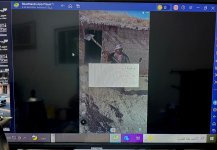
هذا يشير غالبًا إلى مشكلة في أداء/توافق في المحاكي مع إعدادات الرسوميات أو موارد الجهاز، وليس إلى مشكلة في حساب TikTok.
ودعم BlueStacks نفسه يوصي عند وجود التطبيقات البطيئة أو المتقطعة بفحص تخصيص CPU/RAM،
وتفعيل Virtualization، وتغيير إعدادات الرسوميات، وتحديث تعريف كرت الشاشة.
لكن لا أريد أن نجرب إعدادات عشوائية بما أنك أعدت تثبيت البرنامج بالفعل، لا تحذفه مرة أخرى الآن.
سنقوم بضبطه بالشكل المناسب لجهازك، وخصوصًا أن Android 13 عندك يسمح باستخدام Vulkan + OpenGL أو OpenGL فقط.
وتوصي BlueStacks افتراضيًا بـ Vulkan + OpenGL للتوافق الأوسع، لكن في حالة وجود مشاكل رسومية يمكن تجربة الإعداد الآخر.
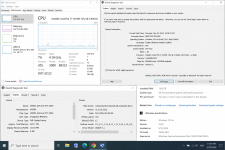
أولا أحتاج منك معلومتين فقط على Windows اضغط: Ctrl + Shift + Esc ثم اختر الأداء Performance،
وصوّر لي الشاشة التي تظهر فيها: CPU ونوع المعالج Memory / RAM وحجمها GPU واسم كرت الشاشة وأرسل لي صورة واحدة لهذه الشاشة.
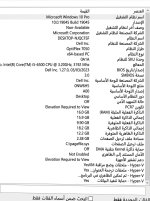
وإذا كان بإمكانك أيضًا، اضغط: Win + R → اكتب msinfo32 → Enter ثم صوّر لي الصفحة الأولى.
لماذا أطلب هذه المعلومات؟
لأنني أريد أن أحدد لك مثلًا: إذا كان جهازك 4 GB RAM سنضبط BlueStacks بطريقة مختلفة. إذا كان 8 GB RAM
يمكن إعطاؤه موارد أكبر. إذا كان لديك Intel UHD / HD أو AMD أو NVIDIA سنختار محرّك الرسومات المناسب.
إذا كان Virtualization غير مفعّل سنعالج هذه النقطة أولًا، لأنها مؤثرة جدًا على أداء المحاكي.
وبعد أن ترسل لي صورة CPU + RAM + GPU، سأعطيك إعدادات BlueStacks 5
بالتحديد: Performance + CPU + RAM + Graphics Renderer + Interface Renderer + FPS + Display،
ثم نختبر TikTok من جديد. ولا تقلق، لن نعيد تثبيت البرنامج مرة ثالثة إلا إذا أثبتنا أن هناك حاجة لذلك. 👍
ودعم BlueStacks نفسه يوصي عند وجود التطبيقات البطيئة أو المتقطعة بفحص تخصيص CPU/RAM،
وتفعيل Virtualization، وتغيير إعدادات الرسوميات، وتحديث تعريف كرت الشاشة.
لكن لا أريد أن نجرب إعدادات عشوائية بما أنك أعدت تثبيت البرنامج بالفعل، لا تحذفه مرة أخرى الآن.
سنقوم بضبطه بالشكل المناسب لجهازك، وخصوصًا أن Android 13 عندك يسمح باستخدام Vulkan + OpenGL أو OpenGL فقط.
وتوصي BlueStacks افتراضيًا بـ Vulkan + OpenGL للتوافق الأوسع، لكن في حالة وجود مشاكل رسومية يمكن تجربة الإعداد الآخر.
أولا أحتاج منك معلومتين فقط على Windows اضغط: Ctrl + Shift + Esc ثم اختر الأداء Performance،
وصوّر لي الشاشة التي تظهر فيها: CPU ونوع المعالج Memory / RAM وحجمها GPU واسم كرت الشاشة وأرسل لي صورة واحدة لهذه الشاشة.
وإذا كان بإمكانك أيضًا، اضغط: Win + R → اكتب msinfo32 → Enter ثم صوّر لي الصفحة الأولى.
لماذا أطلب هذه المعلومات؟
لأنني أريد أن أحدد لك مثلًا: إذا كان جهازك 4 GB RAM سنضبط BlueStacks بطريقة مختلفة. إذا كان 8 GB RAM
يمكن إعطاؤه موارد أكبر. إذا كان لديك Intel UHD / HD أو AMD أو NVIDIA سنختار محرّك الرسومات المناسب.
إذا كان Virtualization غير مفعّل سنعالج هذه النقطة أولًا، لأنها مؤثرة جدًا على أداء المحاكي.
وبعد أن ترسل لي صورة CPU + RAM + GPU، سأعطيك إعدادات BlueStacks 5
بالتحديد: Performance + CPU + RAM + Graphics Renderer + Interface Renderer + FPS + Display،
ثم نختبر TikTok من جديد. ولا تقلق، لن نعيد تثبيت البرنامج مرة ثالثة إلا إذا أثبتنا أن هناك حاجة لذلك. 👍
امجد طارق
عضو جديد
PRO PC WORLD
عضو نشيط
- إنضم
- 14 سبتمبر 2023
- المشاركات
- 132
- الحلول
- 11
- مستوى التفاعل
- 126
- النقاط
- 0
- العمر
- 38
- الإقامة
- البحرين
- الجنس

اخي العزيز لو طلبت منك تغيير البرنامج فهل يناسبك للعلم بأنة نفس الأداه
أفضل بديل شبيه بمميزات BlueStacks لتشغيل تطبيقات وألعاب أندرويد على الكمبيوتر هو محاكي LDPlayer لسرعته الفائقة وخفة استهلاكه للموارد.
أفضل بدائل BlueStacks
إليك قايمة بأبرز البرامج المشابهة مع مميزات كل منها:
للعلم أن مجرب GameLoop كنت قد أستخدمتة الى لعبة بوبجي وكان جداً رائع وهذا ما استطعت ان اقدمة لك .
أفضل بديل شبيه بمميزات BlueStacks لتشغيل تطبيقات وألعاب أندرويد على الكمبيوتر هو محاكي LDPlayer لسرعته الفائقة وخفة استهلاكه للموارد.
أفضل بدائل BlueStacks
إليك قايمة بأبرز البرامج المشابهة مع مميزات كل منها:
- LDPlayer:
- ممتاز للألعاب الثقيلة.
- خفيف على أجهزة الكمبيوتر.
- يدعم تخصيص المفاتيح ومعدل إطارات مرتفع.
- NoxPlayer:
- واجهة مستخدم قريبة جداً من BlueStacks.
- يدعم تشغيل نوافذ متعددة.
- توافق كبير مع مختلف تطبيقات جوجل بلاي.
- MEmu Play:
- خفيف ويدعم معالجات Intel و AMD بكفاءة عالية.
- يتيح تشغيل أكثر من حساب أندرويد في نفس الوقت،.
- GameLoop:
- مخصص من قبل شركة Tencent لألعاب مثل ببجي وغيرها.
- أداء سلس وبدون تأخير للألعاب المدعومة.
- LDPlayer:
للعلم أن مجرب GameLoop كنت قد أستخدمتة الى لعبة بوبجي وكان جداً رائع وهذا ما استطعت ان اقدمة لك .
الحل
- الحالة
- مغلق و غير مفتوح للمزيد من الردود.