
الكاتب
- إنضم
- 04/08/2021
- المشاركات
- 287
- الحلول
- 6
- مستوى التفاعل
- 509
- النقاط
- 6
- الإقامة
- اليمن - السعودية
- الجنس

◄ الدليل الشامل: بناء نسخة Windows Tiny خفيفة وسريعة بنفسك (Tiny11 / Tiny10) ►
شرح تفصيلي خطوة بخطوة من تحميل الـ ISO بأي لغة حتى استخراج النسخة النهائية
1. المتطلبات والروابط المباشرة
2. خطوات العمل بالتفصيل
الخطوة الأولى: تجهيز الملفات ومحرك الأقراص الوهمي
الخطوة الثانية: ضبط صلاحيات تشغيل الأكواد (PowerShell)
الخطوة الثالثة: تشغيل سكربت البناء
واختر تحرير أو RUN WITH POWER SHELL
الخطوة الرابعة: تحديد الإعدادات وبدء المعالجة
الخطوة الخامسة: الحصول على ملف ISO النهائي
■ مقارنة الأداء والموارد
■ الفرق بين سكربت tiny11maker و tiny11Coremaker
■ ملاحظات فنية هامة للنسخة القياسية:
إبدأ الآن وجرب على هذه النسخة:
https://uupdump.net/selectlang.php?id=def45c01-379e-4ded-8b1b-b870faaef6f8
شرح تفصيلي خطوة بخطوة من تحميل الـ ISO بأي لغة حتى استخراج النسخة النهائية
■ ما هي نسخ Tiny؟
هي إصدارات مخصصة يتم إنشاؤها عبر تجريد نظام Windows الرسمي من التطبيقات المسبقة (Bloatware)، الخدمات غير الضرورية، وتعطيل القيود مثل متطلبات TPM 2.0 وSecure Boot، لتوفير استهلاك الذاكرة والمعالج والعمل بسلاسة على الأجهزة الضعيفة والمتوسطة.
1. المتطلبات والروابط المباشرة
- ملف ISO الرسمي لنظام Windows (باللغة والإصدار المطلوب):
تحميل ISO رسمي من Microsoft أو عبر أداة UUP dump لاختيار اللغات والتحديثات بدقة - أداة البناء الرسمية (Tiny11 Builder):
تحميل السكربت المباشر (GitHub Repository) - أداة إنشاء الإقلاع (Rufus):
تحميل برنامج Rufus لحرق الآيزو
2. خطوات العمل بالتفصيل
الخطوة الأولى: تجهيز الملفات ومحرك الأقراص الوهمي
- قم بفك الضغط عن ملف tiny11builder-main.zip في مجلد رئيسي (مثال:
D:\TinyBuilder). - انقر بزر الفأرة الأيمن على ملف الـ ISO الرسمي وقم بفتحه .
- لاحظ حرف محرك الأقراص الذي تم تعيينه للـ ISO (مثال:
E:أوF:).
الخطوة الثانية: ضبط صلاحيات تشغيل الأكواد (PowerShell)
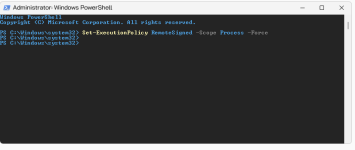
- اضغط كليك يمين على قائمة ابدأ، وابحث عن PowerShell، Administrator.
- قم بتفعيل صلاحية تشغيل السكربتات بتنفيذ الأمر التالي:
كود:
Set-ExecutionPolicy RemoteSigned -Scope Process -Forceالخطوة الثالثة: تشغيل سكربت البناء
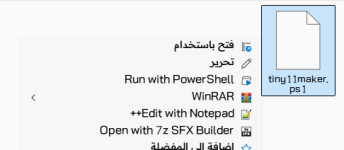
- انتقل داخل نافذة PowerShell إلى المجلد المفكوك:
واختر تحرير أو RUN WITH POWER SHELL
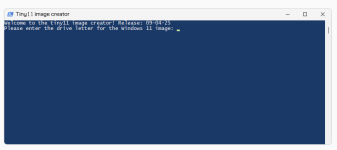
الخطوة الرابعة: تحديد الإعدادات وبدء المعالجة
- سيطلب منك السكربت إدخال حرف محرك الـ ISO الموصول: أدخل الحرف متبوعاً بنقطتين (مثال:
E:). - ستظهر قائمة بإصدارات الويندوز المتاحة داخل الـ ISO (مثل Home, Pro, Enterprise)، اكتب رقم الإصدار المطلوب واضغط Enter.
- ستبدأ الأداة تلقائياً بفك حزمة
install.wim، وإزالة التطبيقات غير الضرورية، وتعديل ملفات التثبيت لتخطي متطلبات التشغيل.
الخطوة الخامسة: الحصول على ملف ISO النهائي
- بعد انتهاء العملية، ستجد ملفاً جديداً باسم tiny11.iso داخل نفس مجلد الأداة (
C:\TinyBuilder). - استخدم برنامج Rufus لحرق الملف الناتج على فلاشة USB وتثبيت النظام كالمعتاد.
■ مقارنة الأداء والموارد
المعيار | النسخة الرسمية (Default ISO) | نسخة Tiny11 الناتجة |
|---|---|---|
مساحة التثبيت | ~ 25 إلى 30 GB | ~ 8 إلى 12 GB |
استهلاك الذاكرة (Idle RAM) | ~ 3.5 - 4.5 GB | ~ 1.5 - 2.0 GB |
العمليات في الخلفية | ~ 160+ عملية | ~ 70 إلى 85 عملية |
متطلبات TPM وSecure Boot | إلزامية | معطلة افتراضياً |
■ الفرق بين سكربت tiny11maker و tiny11Coremaker
وجه المقارنة | tiny11maker.ps1 (النسخة القياسية) | tiny11Coremaker.ps1 (النسخة المصغرة - Core) |
|---|---|---|
مستوى التجريد | حذف التطبيقات المسبقة (Bloatware) وتخطي القيود مع الإبقاء على نواة النظام متكاملة. | حذف جذري يشمل خدمات أساسية، مشغلات أجهزة، ومكونات الـ Servicing Stack. |
تحديثات الويندوز (Windows Update) | مدعومة وقابلة لاستقبال التحديثات الأمنية. | معطلة نهائياً وغير قابلة للتحديث (بسبب إزالة مجلد WinSxS وخدمات الصيانة). |
الاستقرار وتوافق البرامج | عالي ومناسب للاستخدام اليومي والبرامج الهندسية والإنتاجية. | محدود؛ قد تواجه أخطاء عند تثبيت بعض التعريفات أو حزم .NET المتقدمة. |
استهلاك المساحة والذاكرة | المساحة بعد التثبيت: ~ 8-12 GB استهلاك الذاكرة: ~ 1.5 GB | المساحة بعد التثبيت: ~ 3-4 GB استهلاك الذاكرة: أقل من 1 GB |
الاستخدام الموصى به | كنظام تشغيل يومي للأجهزة الضعيفة والمتوسطة. | للأنظمة الوهمية (VMs)، بيئات الاختبار السريعة، أو الأجهزة القديمة جداً. |
توجيه سريع للاختيار:
tiny11maker.ps1لضمان استقرار المهام والبرمجيات وتوفر التحديثات.tiny11Coremaker.ps1فقط في حال الحاجة لأدنى حجم ممكن دون الحاجة لأي تحديثات أو استقرار طويل الأمد.
■ ملاحظات فنية هامة للنسخة القياسية:
- النسخة الناتجة تحتفظ بـ Windows Update وتستقبل التحديثات الأمنية دون مشاكل.
- يمكنك تثبيت حزم اللغات الإضافية من الإعدادات لاحقاً في حال بناء النسخة بلغة مفردة.
- متجر التطبيقات Microsoft Store يمكن إعادة تفعيله بأمر واحد عبر PowerShell:
wsreset -i.
إبدأ الآن وجرب على هذه النسخة:
Windows 11, version 26H2 (26300.9278) amd64
https://uupdump.net/selectlang.php?id=def45c01-379e-4ded-8b1b-b870faaef6f8
التعديل الأخير:


