تثبيت التطبيق
كيفية تثبيت التطبيق على iOS
قم بمتابعة الفيديو أدناه لمعرفة كيفية تثبيت موقعنا كتطبيق ويب على الشاشة الرئيسية.
ملاحظة: قد لا تكون هذه الميزة متاحة في بعض المتصفحات.
أنت تستخدم أحد المتصفحات القديمة. قد لا يتم عرض هذا الموقع أو المواقع الأخرى بشكل صحيح.
يجب عليك ترقية متصفحك أو استخدام أحد المتصفحات البديلة.
يجب عليك ترقية متصفحك أو استخدام أحد المتصفحات البديلة.
طلب برنامج طلب برنامج لضغط فيديو طويل
- بادئ الموضوع ميلود999
- تاريخ البدء
- المشاهدات 23 مشاهدة

- إنضم
- 20 يونيو 2021
- المشاركات
- 2,828
- الحلول
- 2
- مستوى التفاعل
- 2,783
- النقاط
- 0
- العمر
- 65
- الإقامة
- ☝️غ__🇵🇸_العزة__🇵🇸_زة☝️
- الموقع الالكتروني
- www.youtube.com
- الجنس

وعليكم السلام ورحمة الله وبركاته
أهلاً وسهلاً بك أخي الكريم
أخبركم أنه إن شاء الله ستحصلون على مساعدة من إخواننا المختصين . كما أود أن أطلب منكم إذا حصلت الإفادة أن تضعوا علامة الصح على من ساعدكم على حل لمشكلتكم او استفساركم , لامور ادارية.
أهلاً وسهلاً بك أخي الكريم
أخبركم أنه إن شاء الله ستحصلون على مساعدة من إخواننا المختصين . كما أود أن أطلب منكم إذا حصلت الإفادة أن تضعوا علامة الصح على من ساعدكم على حل لمشكلتكم او استفساركم , لامور ادارية.

- إنضم
- 19 مايو 2024
- المشاركات
- 7,502
- الحلول
- 150
- مستوى التفاعل
- 5,488
- النقاط
- 1
- الإقامة
- الإمـــ UAE ــــات
- الجنس
وعليكم السلام ورحمة الله وبركاته
جرب هذه الأداة أون لاين ، لا تحتاج الى تثبيت
https://www.veed.io/ar-EG/tools/video-compressor
جرب هذه الأداة أون لاين ، لا تحتاج الى تثبيت
https://www.veed.io/ar-EG/tools/video-compressor
وعليكم السلام
يمكنك استخدام البرنامج المجاني والمفتوح المصدر Shutter Encoder فهو GUI (Graphical User Interface) لمكتبة ffmpeg التي تستخدم لعمل عمليات كثيرة جدا على الفيديوهات والصوت، بالإضافة إلى أن البرنامج فيه مزايا أخرى غير كونه مجرد GUI فحسب.
https://www.shutterencoder.com/
1. بعد التحميل والتثبيت والفتح، قم بالضغط على Browse ثم اختر الفيديو الذي تريده من جهازك.
2. ثم تحت كلمة Choose function ستجد قائمة منسدلة، افتحها واختر منها H.264 وستجد قائمة جانبية على اليمين ظهرت مثلما يظهر في الصورة بالأسفل.
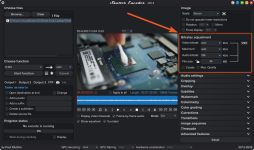
على اليمين ستجد قسم Bitrates adjustment والذي فيه Video bitrate و Audio bitrate و File size (حجم الملف الظاهر في الصورة هو حجم الملف الأصلي قبل أن أعدل على أي شيء، وسيظهر لك أيضا حجم الملف الخاص بك عندما تقوم بالخطوة رقم 2)
هنا يمكنك اختيار فيمة من القائمة المنسدلة ل Video bitrate أو كتابة القيمة التي تريدها (إذا كنت ترغب هدف أو قيمة محددة)، ثم ستجد بعدها حجم الملف يتحدث في خانة File size، أي سيظهر لك حجم الملف النهائي بشكل تقريبي إذا اخترت هذه القيمة.
أو بدلًا من هذا، تقوم بالعكس وأعتقد هذا أفضل في حالتك، وهو أن تكتب حجم الملف النهائي الذي تريده بعد الضغط في خانة File size ثم ستجد خانة Video bitrate قامت بالتحديث والبرنامج وضع القيمة المناسبة التي ستقوم بإنتاج هذا الحجم.
((تذكر، كلما كانت قيمة Video bitrate و Audio bitrate قليلة كلما كان حجم الفيديو أقل وكلما كان جودة الفيديو/الصوت أضعف))
------------
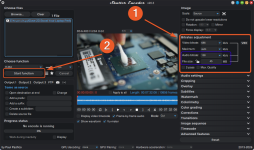
أنا هنا كمثال في الصورة التي بالأسفل قمت بتقليل Audio bitrate إلى 128 kb/s بدلا من القيمة الأصلية 256 kb/s
ثم ال File size جعلتها 40 mb
ثم لبدء عملية ضغط الفيديو، تقوم بالنقر على Start function على اليسار
ملاحظة: عملية ضغط الفيديوهات طويلة بالأخص مع الفيديوهات الطويلة مثل حالتك (ساعة ونصف)، فقد تأخذ ساعة أو ساعتين أو ثلاثة أو أربعة على حسب قدرة جهازك، كلما كان جهازك إمكانياته قوية كلما كان عملية الضغط أسرع، وكذلك وقت عملية الضفط مرتبط بعوامل أخرى مثل مدى كمية ضغطك للفيديو والصوت. ولهذا إذا كنت ستضغط الفيديو، فلا تستخدم الجهاز أثناء عملية الضغط.
يمكنك استخدام البرنامج المجاني والمفتوح المصدر Shutter Encoder فهو GUI (Graphical User Interface) لمكتبة ffmpeg التي تستخدم لعمل عمليات كثيرة جدا على الفيديوهات والصوت، بالإضافة إلى أن البرنامج فيه مزايا أخرى غير كونه مجرد GUI فحسب.
https://www.shutterencoder.com/
1. بعد التحميل والتثبيت والفتح، قم بالضغط على Browse ثم اختر الفيديو الذي تريده من جهازك.
2. ثم تحت كلمة Choose function ستجد قائمة منسدلة، افتحها واختر منها H.264 وستجد قائمة جانبية على اليمين ظهرت مثلما يظهر في الصورة بالأسفل.
على اليمين ستجد قسم Bitrates adjustment والذي فيه Video bitrate و Audio bitrate و File size (حجم الملف الظاهر في الصورة هو حجم الملف الأصلي قبل أن أعدل على أي شيء، وسيظهر لك أيضا حجم الملف الخاص بك عندما تقوم بالخطوة رقم 2)
هنا يمكنك اختيار فيمة من القائمة المنسدلة ل Video bitrate أو كتابة القيمة التي تريدها (إذا كنت ترغب هدف أو قيمة محددة)، ثم ستجد بعدها حجم الملف يتحدث في خانة File size، أي سيظهر لك حجم الملف النهائي بشكل تقريبي إذا اخترت هذه القيمة.
أو بدلًا من هذا، تقوم بالعكس وأعتقد هذا أفضل في حالتك، وهو أن تكتب حجم الملف النهائي الذي تريده بعد الضغط في خانة File size ثم ستجد خانة Video bitrate قامت بالتحديث والبرنامج وضع القيمة المناسبة التي ستقوم بإنتاج هذا الحجم.
((تذكر، كلما كانت قيمة Video bitrate و Audio bitrate قليلة كلما كان حجم الفيديو أقل وكلما كان جودة الفيديو/الصوت أضعف))
------------
أنا هنا كمثال في الصورة التي بالأسفل قمت بتقليل Audio bitrate إلى 128 kb/s بدلا من القيمة الأصلية 256 kb/s
ثم ال File size جعلتها 40 mb
ثم لبدء عملية ضغط الفيديو، تقوم بالنقر على Start function على اليسار
ملاحظة: عملية ضغط الفيديوهات طويلة بالأخص مع الفيديوهات الطويلة مثل حالتك (ساعة ونصف)، فقد تأخذ ساعة أو ساعتين أو ثلاثة أو أربعة على حسب قدرة جهازك، كلما كان جهازك إمكانياته قوية كلما كان عملية الضغط أسرع، وكذلك وقت عملية الضفط مرتبط بعوامل أخرى مثل مدى كمية ضغطك للفيديو والصوت. ولهذا إذا كنت ستضغط الفيديو، فلا تستخدم الجهاز أثناء عملية الضغط.