تثبيت التطبيق
كيفية تثبيت التطبيق على iOS
قم بمتابعة الفيديو أدناه لمعرفة كيفية تثبيت موقعنا كتطبيق ويب على الشاشة الرئيسية.
ملاحظة: قد لا تكون هذه الميزة متاحة في بعض المتصفحات.
أنت تستخدم أحد المتصفحات القديمة. قد لا يتم عرض هذا الموقع أو المواقع الأخرى بشكل صحيح.
يجب عليك ترقية متصفحك أو استخدام أحد المتصفحات البديلة.
يجب عليك ترقية متصفحك أو استخدام أحد المتصفحات البديلة.
مشكلة مشكلة تستطيب وندوز 11
- بادئ الموضوع kemo1000
- تاريخ البدء
- المشاهدات 85 مشاهدة

- إنضم
- 20 يونيو 2021
- المشاركات
- 2,894
- الحلول
- 2
- مستوى التفاعل
- 2,838
- النقاط
- 0
- العمر
- 65
- الإقامة
- ☝️غ__🇵🇸_العزة__🇵🇸_زة☝️
- الجنس

حياك الله اخي الكريم
ان شاء الله سيتم الرد من الاخوة المختصين لسؤالك او مشكلتك
تحياتي
ان شاء الله سيتم الرد من الاخوة المختصين لسؤالك او مشكلتك
تحياتي
PRO PC WORLD
عضو نشيط
- إنضم
- 14 سبتمبر 2023
- المشاركات
- 134
- الحلول
- 11
- مستوى التفاعل
- 128
- النقاط
- 0
- العمر
- 38
- الإقامة
- البحرين
- الجنس
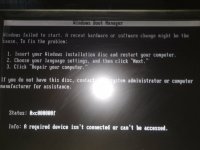
أهلاً بك. تظهر في الصورة المشكلة الخاصة بشاشة الإقلاع الزرقاء/السوداء لمدير الإقلاع في ويندوز (Windows Boot Manager)، والتي تحمل الرمز:
- Status: 0xc000000f
- Info: A required device isn't connected or can't be accessed.
1. التحقق من التوصيلات المادية (Hardware Check)
- تأكد من توصيل كابلات القرص الصلب ( SATA أو NVMe ) بشكل سليم وثابت في اللوحة الأم (Motherboard) ومصدر الطاقة.
- إذا كنت تستخدم قرص تخزين خارجي أو فلاشة غير ضرورية أثناء الإقلاع، قم بفصلها.
2. إعادة ضبط إعدادات البايوس (BIOS Settings)
- أعد تشغيل الجهاز والدخول إلى إعدادات اللوحة الأم (BIOS/UEFI) عن طريق الضغط المتكرر على زر مثل (F2 أو Del أو F12 حسب جهازك).
- تأكد من أن القرص الصلب الذي يحتوي على نظام التشغيل يظهر ضمن أجهزة التخزين (Storage Devices).
- تأكد من أن وضع الإقلاع (Boot Mode) مضبوط بالشكل الصحيح (سواء كان UEFI أو Legacy) تماماً كما كان مثبتًا عليه النظام سابقاً ولم يتغير بالخطأ.
3. إصلاح ملفات الإقلاع باستخدام وسائط التثبيت (USB/DVD)
إذا كانت التوصيلات سليمة، فقد تكون ملفات الإقلاع (BCD) تالفة وتحتاج إلى إعادة بناء:- قم بتحضير فلاشة تثبيت ويندوز (Windows Installation Media) بنفس إصدار النظام لديك.
- قم بتوصيل الفلاشة بالجهاز وأقلع منها.
- اختر لغة الإعداد ثم اضغط على "Next".
- اختر "Repair your computer" (إصلاح جهازك) من أسفل الشاشة.
- اذهب إلى Troubleshoot ثم Command Prompt (موجه الأوامر)، واكتب الأوامر التالية بالترتيب مع الضغط على Enter بعد كل أمر:
- bootrec /fixmbr
- bootrec /fixboot
- bootrec /scanos
- bootrec /rebuildbcd
- بعد الانتهاء، قم بإعادة تشغيل الكمبيوتر.