تثبيت التطبيق
كيفية تثبيت التطبيق على iOS
قم بمتابعة الفيديو أدناه لمعرفة كيفية تثبيت موقعنا كتطبيق ويب على الشاشة الرئيسية.
ملاحظة: قد لا تكون هذه الميزة متاحة في بعض المتصفحات.
أنت تستخدم أحد المتصفحات القديمة. قد لا يتم عرض هذا الموقع أو المواقع الأخرى بشكل صحيح.
يجب عليك ترقية متصفحك أو استخدام أحد المتصفحات البديلة.
يجب عليك ترقية متصفحك أو استخدام أحد المتصفحات البديلة.
مشكلة وينودز 11 بعد التحميل اشاره اكس بيطلع عليها
- بادئ الموضوع لوزان5
- تاريخ البدء
- المشاهدات 182 مشاهدة
- الحالة
- مغلق و غير مفتوح للمزيد من الردود.
الحل

المشكلة بسيطة وتحدث بسبب عدم توافق نمط الاقلاع (Boot Mode) في جهازك مع الإعدادات التي اخترتها عند حرق النسخة على الفلاشة في برنامج Rufus.
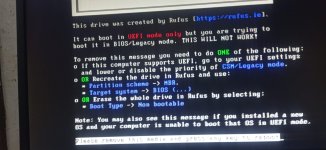
الشاشة توضح أن الفلاشة مُجهزة للإقلاع بنمط UEFI فقط، بينما جهازك يحاول الإقلاع بنمط القديم Legacy/BIOS.
الحلول المتاحة (اختر أحدهما):
الحل الأول: تغيير إعدادات الـ BIOS من الجهاز (الأسرع دون إعادة حرق الفلاشة)
إذا كان جهازك حديثاً ويدعم وضع UEFI:
[*]1. أعد تشغيل الكمبيوتر واضغط فوراً وبشكل متكرر على زر الدخول للـ BIOS (غالباً يكون
أو
أو
حسب نوع الجهاز).
[*]2. ابحث عن تبويب Boot أو Advanced.
[*]3. قم بتعطيل وضع CSM...
الشاشة توضح أن الفلاشة مُجهزة للإقلاع بنمط UEFI فقط، بينما جهازك يحاول الإقلاع بنمط القديم Legacy/BIOS.
الحلول المتاحة (اختر أحدهما):
الحل الأول: تغيير إعدادات الـ BIOS من الجهاز (الأسرع دون إعادة حرق الفلاشة)
إذا كان جهازك حديثاً ويدعم وضع UEFI:
[*]1. أعد تشغيل الكمبيوتر واضغط فوراً وبشكل متكرر على زر الدخول للـ BIOS (غالباً يكون
كود:
F2
كود:
Delete
كود:
F12[*]2. ابحث عن تبويب Boot أو Advanced.
[*]3. قم بتعطيل وضع CSM...

- إنضم
- 19 مايو 2024
- المشاركات
- 7,504
- الحلول
- 150
- مستوى التفاعل
- 5,488
- النقاط
- 1
- الإقامة
- الإمـــ UAE ــــات
- الجنس

ما عليك من علامة اكس هذي
انت حاول تحرق النسخة على فلاشة usb عن طريق برنامج Rufus
اذا نجح فالامور تمام الحمد لله
انت حاول تحرق النسخة على فلاشة usb عن طريق برنامج Rufus
اذا نجح فالامور تمام الحمد لله

لوزان5
عضو مميز
يا أخي الاداه تقوم بتفعيل ويندوز ابتداءً من 7 لغايه 11 احدث اصدار h26
اذا مش عارف تستخدمها اطلب مساعده واحنا جاهزين
عملت هيك وعن طرق روفوس عملته ولما اسطب بكتبلي خطأ بحكيلي انت عامل عن طرق روفوس يجب يكون عندك يوفي ما فيما عليك من علامة اكس هذي
انت حاول تحرق النسخة على فلاشة usb عن طريق برنامج Rufus
اذا نجح فالامور تمام الحمد لله
- إنضم
- 19 مايو 2024
- المشاركات
- 7,504
- الحلول
- 150
- مستوى التفاعل
- 5,488
- النقاط
- 1
- الإقامة
- الإمـــ UAE ــــات
- الجنس
صور رسالة الخطأ التي تظهر لك لو سمحت
لوزان5
عضو مميز
طوالي بيكتشف انه عن طرق روفوس برفضه هلى بدي اشبط داخلي احط الفلاشه وهو شغال واسطبه ولماذا يضهر الاكس جرب وشوف هل النسخه مضروبه تفضل صورهصور رسالة الخطأ التي تظهر لك لو سمحت
المرفقات
التعديل الأخير:
- إنضم
- 19 مايو 2024
- المشاركات
- 7,504
- الحلول
- 150
- مستوى التفاعل
- 5,488
- النقاط
- 1
- الإقامة
- الإمـــ UAE ــــات
- الجنس
المشكلة بسيطة وتحدث بسبب عدم توافق نمط الاقلاع (Boot Mode) في جهازك مع الإعدادات التي اخترتها عند حرق النسخة على الفلاشة في برنامج Rufus.
الشاشة توضح أن الفلاشة مُجهزة للإقلاع بنمط UEFI فقط، بينما جهازك يحاول الإقلاع بنمط القديم Legacy/BIOS.
الحلول المتاحة (اختر أحدهما):
الحل الأول: تغيير إعدادات الـ BIOS من الجهاز (الأسرع دون إعادة حرق الفلاشة)
إذا كان جهازك حديثاً ويدعم وضع UEFI:
[*]1. أعد تشغيل الكمبيوتر واضغط فوراً وبشكل متكرر على زر الدخول للـ BIOS (غالباً يكون
أو
أو
حسب نوع الجهاز).
[*]2. ابحث عن تبويب Boot أو Advanced.
[*]3. قم بتعطيل وضع CSM (أو اجعله Disabled) أو قم بتغيير Boot Mode من Legacy إلى UEFI.
[*]4. احفظ التغييرات (غالباً بالضغط على
) وأعد التشغيل.
الحل الثاني: إعادة حرق الفلاشة باستخدام Rufus (إذا كان جهازك قديم)
إذا كان جهازك قديماً ولا يدعم UEFI، يجب عليك إعداد الفلاشة لتدعم نظام MBR/BIOS:
[*]1. أدخل الفلاشة في جهاز آخر وافتح برنامج Rufus.
[*]2. اختر ملف ISO الخاص بـ Windows.
[*]3. قم بتغيير الخيارات كالتالي:
* مخطط التقسيم (Partition scheme): اختر MBR.
* النظام المستهدف (Target system): اختر BIOS (or UEFI-CSM).
[*]4. اضغط على ابتدئ (Start) لإنشاء الفلاشة من جديد.
ملاحظة: تجنب الخيار الثالث المذكور على الشاشة (
) لأنه مخصص لمسح الفلاشة وإعادتها لوضعها الطبيعي لاستخدامها في نقل الملفات وليس لتثبيت الويندوز.
الشاشة توضح أن الفلاشة مُجهزة للإقلاع بنمط UEFI فقط، بينما جهازك يحاول الإقلاع بنمط القديم Legacy/BIOS.
الحلول المتاحة (اختر أحدهما):
الحل الأول: تغيير إعدادات الـ BIOS من الجهاز (الأسرع دون إعادة حرق الفلاشة)
إذا كان جهازك حديثاً ويدعم وضع UEFI:
[*]1. أعد تشغيل الكمبيوتر واضغط فوراً وبشكل متكرر على زر الدخول للـ BIOS (غالباً يكون
كود:
F2
كود:
Delete
كود:
F12[*]2. ابحث عن تبويب Boot أو Advanced.
[*]3. قم بتعطيل وضع CSM (أو اجعله Disabled) أو قم بتغيير Boot Mode من Legacy إلى UEFI.
[*]4. احفظ التغييرات (غالباً بالضغط على
كود:
F10الحل الثاني: إعادة حرق الفلاشة باستخدام Rufus (إذا كان جهازك قديم)
إذا كان جهازك قديماً ولا يدعم UEFI، يجب عليك إعداد الفلاشة لتدعم نظام MBR/BIOS:
[*]1. أدخل الفلاشة في جهاز آخر وافتح برنامج Rufus.
[*]2. اختر ملف ISO الخاص بـ Windows.
[*]3. قم بتغيير الخيارات كالتالي:
* مخطط التقسيم (Partition scheme): اختر MBR.
* النظام المستهدف (Target system): اختر BIOS (or UEFI-CSM).
[*]4. اضغط على ابتدئ (Start) لإنشاء الفلاشة من جديد.
ملاحظة: تجنب الخيار الثالث المذكور على الشاشة (
كود:
Non bootable
الحل
PRO PC WORLD
عضو نشيط
- إنضم
- 14 سبتمبر 2023
- المشاركات
- 132
- الحلول
- 11
- مستوى التفاعل
- 125
- النقاط
- 0
- العمر
- 38
- الإقامة
- البحرين
- الجنس
جواب أو شرح فخم الطله بالطبع هو الجواب الانسب وهذه المعلومة الاكيدة .
لوزان5
عضو مميز
تم الحل يسلموا الايادي اغلاق الموضوع
- الحالة
- مغلق و غير مفتوح للمزيد من الردود.